Articles by "Học ALtium Designer"

10 4.104 8051 9 Acquy adc pic All datasheet ALTIUM Altium Designer AM-FM Arduino ARM ARM là gì Ấn Tượng Bản tin công nghệ Bản tin Thiết Bị Số Barobo bất động sản biến Binary Bit board lpc2378 Bộ chuyển đổi ADC Bộ Đếm Bộ điều khiển cửa cuốn Bộ Định Thời Buy Khóa Số Điện Tử Buy Mạch đếm sản phẩm Buy Mạch giao thông Buy Mạch nạp Buy Matrix Byte C cho AVR các hàm vào ra các loại lõi arm các mạch DAC cơ bản các ngắt trong pic Cách đọc điện trở Cách Đọc Giá Trị Điện Trở Cách đọc giá trị tụ điện Cách hàn linh kiện dán cách làm mạch khóa số cách tạo linh kiện dán cad/cam Cài Đặt cài đặt proteus 8 cảm biến Cấu Kiện Logic Khả Trình cấu tạo cấu trúc arm cấu trúc lệnh CCS Chân chân Transistor Chip Khả Trình chuyển đổi Chuyển đổi số tương tự Chuyển Đổi Tương Tự/Số - ADC Chuyển động số chương trình City Clip Điện Tử Code 8051 - ASM Code 8051 - C Code 8051-C code ASM code ASM mẫu 8086 Code AVR - C code C Code Lập Trình Code led sao băng code maupic code mẫu 8051 Code Mẫu 8086 Code Mẫu cho ARM - LPC1343 code mẫu pic Code PIC - C codemaupic Counter Cổng Vào Ra Cơ Bản Cuộn Cảm Cửa cuốn DA DAC Debug Decimal Delay8051 Dev-C++ Diode DIY Dò đường Do It Yourself doanh nghiệp Download DTMF Mobile đảo chiều động cơ Điện Trở Điện Tử Điện Tử Cơ Bản điều chế độ rộng xung điều chế xung PWM điều khiển bằng điện thoại Điều khiển cửa cuốn Điều khiển cửa cuốn bằng điện thoại điều khiển động cơ đo điện áp đo nhiệt độ đo nhiệt độ hiển thị lên lcd trên 8051 Đo Nhiệt Độ LM35 + LCD Đo Nhiệt Độ LM35 + Led 7 thanh đọc màu điện trở đồ chơi động cơ chân không Động cơ nhiên liệu Động cơ robo đồng hồ thời gian thực Ebook Đại Học ebook điện tử Ebook đồ án Ebook Tin Học Encoder Encoder là gì Full Giải Thuật Giải thuật PID Giáo Dục giao tiếp i2c pic 16f877a giao tiếp i2c pic16f877a với ic ds1307 giao tiếp máy tính qua rs232 Giao Tiếp Máy Tính VB6 giao tiếp rs232 giao tiếp spi giữa 2 pic giao tiếp spi trong pic Giáo Trình Điện Tử Giới thiệu 8051 Giới thiệu cơ bản GPIO Graphic Design hàm Hàn linh kiện dán Hexadecimal Hệ Hexa Hệ Nhị Phân Hệ Thập Lục Phân Hệ Thập Phân hiển thị lên lcd 16x2 Hoạt Động Học Học 8051 qua các ví dụ đơn giản Học ALtium Designer học AVR Học Corel Draw X3 Học Eagle HỌC LẬP TRÌNH 16F877A Học Lập Trình 8051 Học Lập Trình C Học Orcad Học Protues hoc-lam-robot-do-duong-qua-video Hồng ngoại hướng dẫn hướng dẫn Altium Designer hướng dẫn đo đồng hồ VOM hướng dẫn keil - C lập trình 8051 hướng dẫn làm led sao băng hướng dẫn làm led trái tim hướng dẫn lập trình ARM Hướng Dẫn Lập Trình ARM - LPC1343 hướng dẫn lập trình ARM-LPC2378 hướng dẫn lập trình CCS hướng dẫn lập trình PIC Hướng Dẫn Led Trái Tim hướng dẫn module sim548c hướng dẫn sử dụng keil hướng dẫn sử dụng proteus 8 Hyper Terminal hercules 3.2.4 I/O IC 555 IC 7447 IC 74HC151 IC 74HC154 IC 74HC245 IC 74HC595 IC 74LS138 IC DS1307 IC đồng hồ thời gian thực IC LM324 IC LM342 IC LM7805 IC số IC số opamp LM324 IC Thông Dụng IC555 Interrupt Keil 4 Full keil arm Keil C Keil uVision3 kế toán kiểm toán khái niệm Khái Niệm Cơ Bản Kho Vật Liệu khóa điện tử khóa số dùng 8051 khóa số dùng 89s52 Khóa Số Điện Tử khuếch đại kiểm tra Kinh doanh maketing kinh tế quản lí Kỹ Thuật Kỹ Thuật Vi Xử Lý làm mạch điện lý thú Làm quen AVR Lap Trinh Dieu Khien Robot Lập Trình lập trình 8051 Lập Trình AVR Lập Trình C lập trình c++ Lập Trình Led Quảng Cáo Lập Trình Nhúng Lập trình pic Lập trình Robot Lập Trình Vi Điều Khiển Lập Trình Với AVR Studio LCD 16x2 Lcd16x2 Led Clock Led Quay led sao băng led trai tim Led Trái Tim Lịch sử ra đời Linh Kiện Cơ Bản linh kiện điện tử Loa LPC 2378 LSB lý thú Mã AVR - C Mạch 7seg Mạch Amply.Mạch Loa Mạch Autorobo Mạch bảo vệ Mạch Cảm Biến mạch cảm ứng sờ tay Mạch Cầu H Mạch cube Mạch Đếm Sản Phẩm Mạch điện cơ bản Mạch điện hay Mạch Điện Ứng Dụng Mạch Điều khiển động cơ Mạch Động Cơ Mạch đồng hồ Mạch đồng hồ 4 led Mạch giao thông Mạch IC số Mạch in mạch khóa số mạch khuếch đại thuật toán mạch led chúc mừng năm mới mạch led đẹp Mạch Led đơn Mạch Led Quảng Cáo mach led trai tim mạch led trái tim Mạch Led Vumeter mạch lý thú Mạch Ma trận Phím Mạch Matrix Mạch nạp Mạch nguồn Mạch Nút Bấm mạch sóng rf mạch tăng áp Mạch thu phát Mạch tổ hợp MSI Mạch trái tim Mạch Vi điều khiển Microbicho module module GSM/GPS Module Sim548 Module Sim548 giao tiếp với vi điều khiển PIC Module Sim548C Mosfet Motor Mô Phỏng Phần Cứng Mô Tả Phần Cứng MSB mua led sao băng News Ngắt Ngắt Trong LPC23xx ngân hàng Ngôn Ngữ Ngôn Ngữ C Ngôn Ngữ Tự Học Lập Trình C Ngôn Ngữ VHDL Nguyên Lý nguyên lý ic 555 Nguyên Tắc nháy led Nhập môn C Nhỏ Gọn Nibble opamp People Phần Mềm phần mềm altium Designer Phần mềm điện tử Phần Mềm Điện Tử Phần Mềm Điện Tử Hay Phần Mềm Hay Phần Mềm Led Quảng Cáo phần mềm proteus 8 Phần mềm vi tính Phần Mền Phương pháp hàn linh kiện dán PIC pic16f877a Print Design Proteus Proteus 7.8 SP2 FULL PWM quà tặng bạn gái quà tặng độc đáo quản trị doanh nghiệp quản trị kinh doanh quét led 7 đoạn Relay robocon Robot ROBOT DÒ ĐƯỜNG rút gọn mạch logic tổ hợp Sach Dien Tu Sản Phẩm Thú Vị Sản Phẩm Thương Mại Sáng tạo Short Smart Home SMD sơ đồ nguyên lý spi Sports Sử Dụng Sử Dụng Đồng Hồ sử dụng đồng hồ VOM sử dụng ngắt trong pic sự khác nhau Sức mạnh số Tải tài chính tài chính doanh nghiệp tài chính ngân hàng Tài Khoản Chia Sẻ Tài Liệu Tài Liệu 8051 tài liệu avr Tài liệu Điện Tử Tài Liệu Pic Tài liệu robocon tài liệu về ngân hàng Tài Liệu Vi Điều Khiển tailieuvn Tạo cổng Com ảo Tạo cổng nối tiếp ảo tạo dự án trong keil arm Tạo Project trong Vi Xử Lý ARM tạo thư viện altium designer tạo xung vuông Tạp chí Tạp Chí Hay tăng áp Tập lệnh AT Team Support TEAMPLATE PROTEUS Test thị trường tài chính Thiết Bị Thú Vị Thiết kế robot Thiết lập Fuse Bits Thiết Lập Pin Thuật Toán Thuật Toán Điều Khiển PID Thuật Toán Quine MCCluskey Thư viện Protues Thực Hành Thyristor Timer Timer/Counter Tin Học Chia Sẻ Tổ Chức Bộ Nhớ tổng quan về proteus 8 Transistor Tranzito Tranzitor Trao đổi học tập Travel Trình Biên Dịch Trình Dịch Trong Suốt Truyền Thông Nối Tiếp Không Đồng Bộ- UART truyền thông nối tiếp RS232 Tụ điện TUT - 8051 - ASM TUT - 8051 - KeilC tự hành Tự Học C Tự Học Lập Trình C Tý hon UART Update USB Ứng Dụng Led Quảng Cáo ứng dụng mạch khuếch đại thuật toán vẽ mạch in vẽ mạch nguyên lý VHDL Vi Điều Khiển Vi điều khiển - Ứng dụng vi điều khiển PIC Vi mạch số Vi Xử Lý Vi Xử Lý 8051 Vi Xử Lý 8086 Vi Xử Lý ARM Vi Xử Lý PIC Video Video Mach Điện Virtual Serial Port Driver VOM vxl Web Design xác định góc quay động cơ xử lý chuỗi
Hiển thị các bài đăng có nhãn Học ALtium Designer. Hiển thị tất cả bài đăng

Khi sử dụng bất cứ phần mềm design nào, khi đã làm việc quen mọi người đều muốn tiến hành nó một cách nhanh chóng, và phím tắt sẽ giúp chúng ta làm điều đó.
Muốn tùy chỉnh các phím tắt vào mục Customize như hình dưới ( tuy nhiên nên để như cũ vì mình thấy khá dễ thuộc và phím tắt chính là gạch chân im đậm trong các cụm từ tiếng anh nên dễ nhớ)


I. Phím tt trong mch nguyên lí.
 X : quay LK theo trục X
Y : quay LK theo trục Y
Space : Xoay Lk 900¬
Shift + Space : Xoay Lk 450¬Shift + chuột trái : coppy linh kiện.
 P B: Thực hiện vẽ Bus
 P W : Để đi dây nối chân linh kiện.
 P O : Lấy GND
P N : Đánh label
NetLabel... là mặc định mà altium đưa ra. muốn thay đổi thì bạn ấn phím tab rồi thay thành D0 khi bạn click sang pin thứ 2 thì nó tự động +1 như trong Orcad
 P V N : Đánh dấu chân không dùng
 T N : Đặt tên tự động
 P T : Đặt Text
 T W : Tạo LK mới
C C kiem tra loi

Để chuyển từ schematic sang pcb ấn D U ( Design -> Update PCB document), để kiểm tra lỗi trong PCB ấn T D ( Tools -> Design Rule Check).
 ctrl+shift+L (hoặc A+L): Căn chỉnh các linh kiện thẳng hàng dọc.
 ctrl+shift+T (hoặc A+T) : Căn chỉnh các linh kiện thẳng hàng ngang.
 ctrl+shift+H (hoặc A+H) : Căn chỉnh các linh kiện cách đều nhau theo hàng ngang.
 ctrl+shift+V (hoặc A+V) : Căn chỉnh các linh kiện cách đều nhau theo hàng dọc.
 D U :Update nguyên lý sang mạch in.
 T S : Tìm LK bên mạch in.
II. Phím tt throng mch in.
 P T (Place > Interactive Routing) : Để đi dây bằng tay
 A A : Đi dây tự động.
 T U A : xóa bỏ tất cả các đường mạch đa chạy.
 P G : Phủ đồng.
 D K : Chọn lớp vẽ.
 D R : Để chỉnh các thông số trong mạch như độ rộng của đường dây(width), khoảng cách 2 dây(clearance),cho phép ngắn mạch( shortcircuit)…
 P V : Lấy lỗ Via.
 Ctrl + Shift + lăn chuột chuyen qua lại giữa các lớp.
 D T A hiển thị hết các lớp.
 D T S Chỉ hiển thị lớp TOP + BOTTOM + MULTI..
 Shift+ S : Ẩn các lớp. Chỉ hiện thị lớp đang dùng.
 Q : chuyển đổi đơn vị mil Û mm.
 Ctril +G : cài đặt chế độ lưới
 D + O : chỉnh thông số mạch.
 P+L : Định dạng lại kích thước mạch in nhấn rồi vào lớp keep out layer vẽ đường viền sau đó bôi đen toàn mạch rồi nhấn D,S,D
 ctrl+shift+L (hoặc A+L): Căn chỉnh các linh kiện thẳng hàng dọc.
 ctrl+shift+T (hoặc A+T) : Căn chỉnh các linh kiện thẳng hàng ngang.
 ctrl+shift+H (hoặc A+H) : Căn chỉnh các linh kiện cách đều nhau theo hàng ngang.
 ctrl+shift+V (hoặc A+V) : Căn chỉnh các linh kiện cách đều nhau theo hàng dọc.
 View Þ Fliped Board : Lật ngược mạch in.
 Tool Þ Teardrop… (Phím tắt T+E) để tạo teardrop cho đường mạch gần chân linh kiện
 F M : Thực hiện in bản vẽ
.


Phạm Văn Ngọc Anh-01644326695


Khi thiết kế mạch chắc hẳn tất cả mọi người đều muốn mạch của mình thật gọn gàng, chính xác, đẹp mắt... nhất có thể. Và AD đã giúp chúng ta làm được điều đó với công cụ 3D view. Ở thread Share - 3d Lib For Altium Design( Thư Viện 3d Cho Altium Design) | Mechatronics
Cộng đồng Cơ điện tử Việt Nam mình đã share bộ thư viện có tích hợp sẵn 3D, nhưng những linh kiện chưa có thì làm cách nào??? Tut này chúng ta sẽ bàn về việc đó 
Giả sử bạn là người mới học arm cortex M3, STM là lựa chọn của bạn! Các bạn tìm trong thư mục cài AD và trong thư mục thư viện( ở đâu đó ổ C, mình ko sài nên ko để ý lắm) chắc chắn không có (đã check nhé, nếu cài bản 10 trở lên  ). Tuy nhiên AD có 1 kho thư viện khổng lồ được update từng ngày  vì thế khỏi lo nhé .
Đầu tiên vào trang chủ Altium -> Product -> Alitum Designer -> AlitumLive Content Store -> Unified Components-> Search : (STM32F103VET6 lấy em này làm ví dụ nhé)
Sẽ chỉ ra 1 sản phẩm của hãng STM như hình sau:

Các bạn theo link download về, giải nén ra 1 folder nào đó và sẽ thấy thư viện của STM.
Mở Alitum Designer,File-> Open-> (Ctrl+ O) Chọn tới folder đã giải nén, như hình vẽ:


Xuất hiện cửa sổ pop up:

Trong mục project sẽ xuất hiện 2 file ( sch và pcb) của thư viện tích hợp sau khi được tách ra:

Vào mục SCHLibrary và PCBLibrary
copy 2 file sch của con VET6 và footprint của nó ( LQFP 100)

SCHLibrary copy

PCBLibrary copy
vào thư viện của mình.Tới đây các bạn đã có thư viện (sch và pcb) cho con STM32F103VET6 của riêng mình.
Ngoài luồng tí :Nếu các bạn thắc mắc tại sao có 3 cái footprint LQFP100 mà mình lại chọn cái LQFP100_L ??? Học STM32 đi sẽ hiểu ngay thôi . Đây có thể là cách mà mình là người duy nhất làm, vì mình lười, không đủ kiên nhẫn để tạo cả lib bên schematic và footprint, ngoài ra còn 1 lý do nữa là làm cách này ta sẽ có thư viện chuẩn tới từng chi tiết vì đây là thư viện do chính hãng STM cung cấp cho AD . Chắc ai cũng muốn lười rồi ấy nhỉ  

Công việc cuối cùng là kiếm thư viện 3D cho em nó 
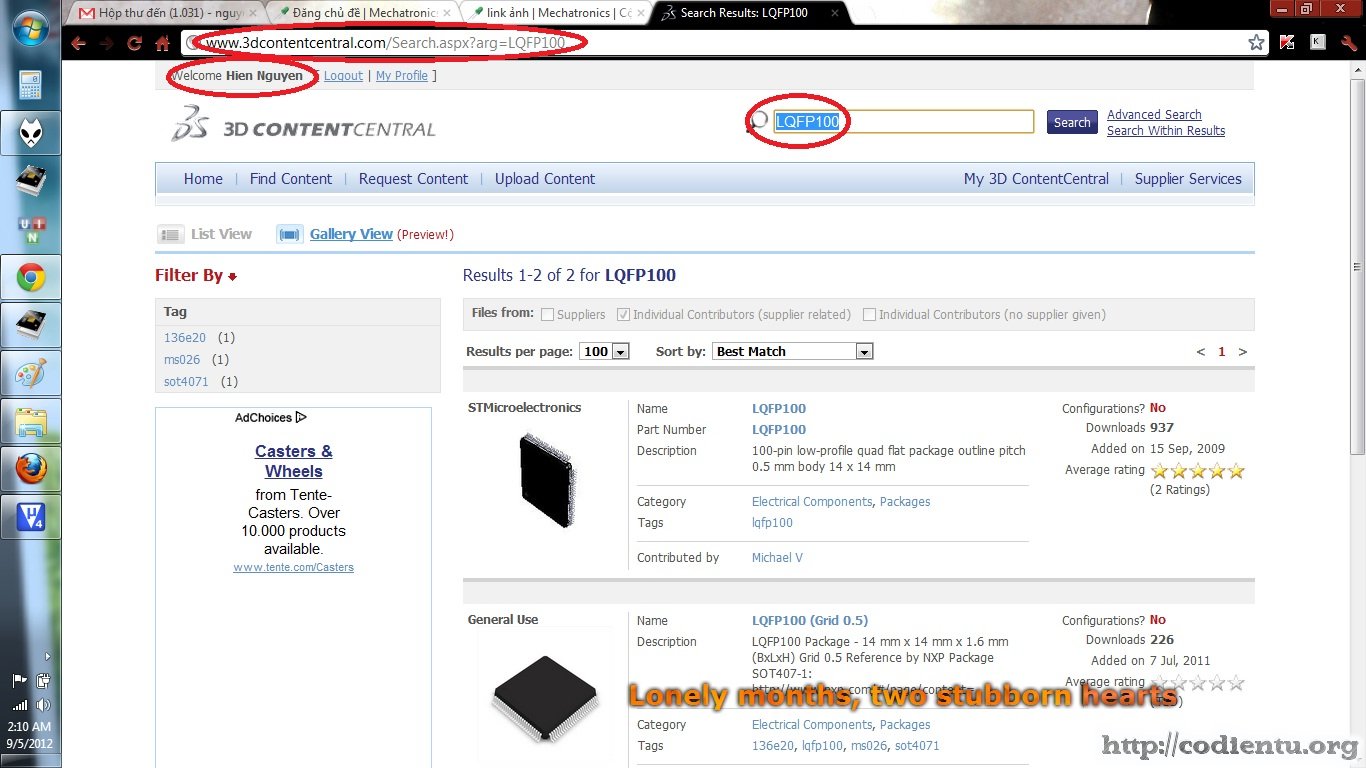
Lên http://www.3dcontentcentral.com và search cụm từ LQFP 100, nhớ phải create account nhé, nhưng download free 100%, nhớ vote (rate) cho mấy đồng chí ấy chịu khó up thêm nhé

Click vào cái thích và download với định dạng .step 

Giờ thì vào thư viện của chúng ta với footprint LQFP100_L đã copy được  ( mình thường copy cả 3 cái (_L, _N, _M) và add 3d cả 3 cái cùng 1 lúc sau này nếu cần đỡ phải làm lại, lười mà  )

Vào chế độ xem 3D: View -> Switch to 3D ( or bấm phím 3)
Vào Place -> 3D body ( or bấm P B ) để add 3D cho linh kiện, cửa sổ hiện ra chọn Generic Step Model và chọn Embed Step Model một cửa sổ hiện ra chọn tới file .step ta mới down về ( nhớ giải nén mới thấy file .step) và ENTER
 
Linh kiện 3D hiện ra và chúng ra dùng chuột để chỉnh nó vào đúng với vị trí chân ( 3D và footprint khớp nhau). Dùng phím Space ( cách) để xoay, nếu chiều cao, các chiều của nó không khớp, ấn TAB để hiện lên bảng thông số ( x, y , z, high ) như lúc add ( được khoanh đỏ ở hình trên).

Sau 1 vài seconds hí hoáy và cách ta có sản phẩm cuối cùng:

Còn đợi gì mà không save nó lại và tiếp tục làm các con khác ???
Chúc mọi người vui vẻ với những thiết kế DIY 
Best Regards!

Phạm Văn Ngọc Anh-01644326695
Theo codientu.org

Mọi người đều biết AD là 1 soft design khá mạnh và được sử dụng phổ biến. Điểm mạnh của AD thì khá nhiều, nhưng trong topic này mình muốn nói đến khả năng view 3D của AD, nhìn khá thật và đẹp mắt, nó sẽ giúp chúng ta có cái nhìn tổng quát về sản phẩm của mình để có những điều chỉnh cần thiết. Such as, bạn design 1 circuit cần phải đóng hộp, lúc đó thì thực sự cần 3D để có thể quan sát 1 cách chi tiết về thiết kế để đặt hộp đúng với kích thước và sắp xếp linh kiện phù hợp. So, mình share 2 bộ thư viện 3D mình từng tham khảo và link trang down hàng nghìn linh kiện 3D free.
Link down bản lib for AD của anh nbb3i trên lab3i và dtvn Nbb3i.rar
Link down bản lib for AD của anh VioletofSun VioletofSun.rar
Pass codientu.org
Link trang Free 3D: 3dcontentcentral.com
Khuyến cáo: đừng nên sài footprint của mấy anh ấy khi chưa hiểu nó là linh kiện gì kiểu chân và cách người ta làm footprint đó có tác dụng gì... nên tự làm lib cho chính mình rồi add 3D vào thôi.

demon52.jpg

Phạm Văn Ngọc Anh-01644326695
Theo codientu.org


1. Footpin

Footpin là chân của linh kiện, mỗi loại linh kiện có 1 footpin riêng, 1 linh kiện trong các trường hợp khác nhau cũng có footpin riêng và mỗi người cũng có 1 footpint riêng. Tất cả những footpin này sau khi được tạo nhiều lần, qua quá trình làm PCB ta có 1 library của riêng mình gọi là My Library D )


Khi tạo chân linh kiện các bạn chú ý như sau:
Khi tạo footpin cho một linh kiện bắt buộc phải đọc datasheet của nó để biết các thông số về cơ khí (tụ, trở thì thôi khỏi cần, dùng thước đo chân là được)
Nên đặt lỗ khoan chân linh kiện theo các kích thước chuẩn của các loại mũi khoan bán trên thị trường và các cơ sở gia công PCB như sau:
+ 0.3mm (lỗ khoan của via);
+ 0.6mm (lỗ khoan của via hoặc một số tụ, trở nhỏ);
+ 0.8mm (tụ, trở , diode muỗi, IC, Led, tran loại nhỏ như c1815, c945 ...);
+ 1mm (tụ, trở , diode 1A ...);
+ 1.2mm (Tụ, trở công suất, 78XX kiểu chân TO220, LM2575,2576, LM317,337, Tran công suất, các loại zắc cắm);
+ 1.3mm (có thể dùng thay thế cho 1.2mm nếu muốn chân rộng hơn);
+ 1.5mm (Tụ loại to);
+ 2mm ;2.5mm; 3mm. 
Sở dĩ mình phải liệt kê ra như thế này vì chân của các linh kiện không phải có kích thước chuẩn như thế này mà nó chỉ xấp xỉ thôi, như điện trở nếu dùng thước đó nó tầm 0.78mm, khi ta set lỗ khoan thì set 8mm.
Lớp BOT, TOP (Orcad là TOP, BOT, Altium là GTL, GBL, Multisim là copper top, copper bot...) các bạn đặt đường kính lớn hơn đường kính lỗ khoan 1mm, trường hợp những bo mạch cần tiết kiệm kích thước thì lớn hơn 0.8mm. Ví dụ điện trở có lỗ khoan là 0.8mm thì ra đặt BOT, TOP phải có kích thước là 1.8mm. Có một điều chú ý là Top và Bot các bạn có thể tùy biến theo từng người, có thể đặt hình ovan, bầu dục, vuông, tròn theo ý thích và theo điều kiện vẽ PCB thực tế. Ví dụ vơi IC thông thường mình đặt dạng bầu dục, để lợi dụng khoảng cách các chân IC ta có thể đi dây mạch in qua đó được, chiều còn lại cho to hẳn ra và khi hàn thì vẫn đủ phần đồng để hàn

Lớp SMT, SMB (Orcad là SMT, SMB, Altium là GBS, GTS, Multisim là Solder mask top, Solder mask bot ...) hai lớp này các bạn đặt hình dạng giống như BOT, TOP, còn kích thước thì = kích thước TOP, BOT + 0.2mm (đừng hỏi tại sao nhé ), hai lớp này chính là phần lộ đồng ra để chúng ta hàn
Lớp ký hiệu linh kiện (Orcad là SST, SSB, Altium là GTO, GBO, Multisim là SilkScreen top, SilkScreen bot ...) lớp này thì không có vấn đề gì vì nó là thuộc tính text, tuy nhiên muốn PCB có ký hiệu linh kiện đẹp các bạn nên để độ rộng nhỏ nhất của nó là 0.25mm (nhỏ hơn nhìn mờ, xấu, một số chỗ gia công thủ công không in được)

2. Các tiêu chuẩn đường dây.

Giả sử bạn có 1 PCB như thế này

Vậy tiêu chuẩn của nó là như thế nào, để biết rõ nhất các bạn đọc luồng này của Admin.
Share - Pcb Design English (hướng Dẫn Cách Đi Dây Mạch In Đúng Luật) | Cộng đồng Cơ điện tử Việt Nam
Ngoài ra mình nói qua thế này:


- Đường dây có thể đi nhỏ bao nhiêu tùy ý nhưng ngoài trường hợp đặc biệt các bạn nên cho nó >0.25mm, vì nếu đường mạch <0 .25mm=".25mm" a="a" b="b" c="c" cao.="cao." ch="ch" font="font" gi="gi" i="i" in="in" kh="kh" l="l" m="m" n="n" ng="ng" nh="nh" ra="ra" tay="tay" th="th" y="y">
- Đường dây to nhỏ tùy theo dòng điện chạy qua nó (cái này chắc ai cũng biết). Tuy nhiên cách chọn độ rộng đường dây là cả 1 vấn đề, "Độ rộng đường dây là một nghệ thuật và người đặt độ rộng đường dây là một nghẹ sĩ  " nếu muốn thành 1 nghệ sĩ các bạn phải có thời gian thử nghiệm thực tế. Mình chỉ cung cấp một số công cụ cơ bản để các bạn tham khảo.
Tính toán dựa vào web online: pcb-trace-width
Tính toán dựa vào phần mềm: Trace_AMP_codientu.org.zip
Tính toán dựa vào bảng Excel của công ty P+M Services (R) Ltd: PCB_Current_codientu.org.zip
- Khi đi dây các bạn lưu ý phải chú ý các khoảng cách Pad to Pad, Via to Via ... nên chọn >0.25 mm, lớn hơn càng tốt tùy yêu cầu từng mạch.

3. Sắp xếp linh kiện

Trước hết các bạn hãy xem qua một PCB mình đã hoàn thiện và thấy khá ưng ý với nó, mới nhìn thì đừng tưởng là đơn giản nhé, nó có cả linh kiện căm và dán đấy. Đau đầu mấy ngày mới sắp xếp linh kiện và đi dây thành 1 lớp được đấy. Em nó đây:

 
Một mạch đã hoàn thiện

Sắp xếp linh kiện trong mạch là vấn đề khó nhất trong quá trình thiết kế (PCB) nếu đã có footpin tốt, nếu sắp xếp linh kiện hợp lý coi như PCB đã hoàn thành 80%, 20% là đi dây mạch. Việc sắp xếp linh kiện không thể dùng sách viết ra được mà nó phụ thuộc vào kinh nghiệm của từng người. Rất mong các bạn có kinh nghiệm chia sẻ với mọi người về việc sắp xếp linh kiện trong mục này.
Ở đây mình chỉ chia sẻ những gì mình biết, rất mong nó có ích cho những bạn mới học điện tử, còn các pro thì xin đừng ném đá.
+ Trước hết phải thiết lập các gird căn chỉnh, gird nhìn thấy được, các kích thước track, pad mặc định. Thông thường đặt các giá trị này là những số sao cho trong quá trình sắp xếp được hợp lý. Ví dụ có 10 con điện trở muốn sắp xếp vào cùng 1 hàng và chúng cách nhau 0.5mm thì các bạn phải đặt gird, bước nhảy là 0.5mm thì mới thực hiện được ý tưởng mỗi con cách nhau 0.5mm. Nếu đặt là 0.75 thì không bao giờ có thể sắp xếp được.
+ Tạo đường board outline theo kích thước và hình dạng bo mạch, đây sẽ là đường cắt mạch khi ta làm mạch in vì vậy kích thước phải thật chuẩn, cơ khí phải chính xác. Thông thường hình dạng của board outline là hình chữ nhật, nhưng chúng ta hoàn toàn có thể làm thành hình tròn, hình sao hay hình dạng bất kỳ theo ý tưởng thiết kế của ta. Và đường board outline các bạn nên để độ rộng khoảng 0.25mm~0.5mm, đừng để to quá khi làm mạch sẽ ảnh hưởng đến mạch.
+ Sau khi đã có board outline rồi thì bắt đầu sắp xếp linh kiện. Bạn phải là người quản lý được mạch nguyên lý mình vẽ. Ban đầu hãy nhặt các linh kiện cùng nhóm, khối vào cùng một khu vực. Ví dụ như nhóm công suất, nhóm xử lý tín hiệu, nhóm giao tiếp PC… Sau khi đã phân được nhóm rồi thì bắt đầu sắp xếp linh kiện từng nhóm 1. Ở tại nhóm này vừa sắp xếp vừa nhìn sơ đồ nguyên lý, ưu tiên những linh kiện trên sơ đồ nguyên lý gần nhau nhất thì ta đặt cạnh nhau. Trong quá trình đặt ta không quên dùng phím tắt để quay linh kiện đó sao cho có chiều và hướng đặt hợp lý nhất, các đường dây nối không bị chồng chéo lên nhau.
+ Khi đã sắp xếp các khối ok rồi thi ta bắt đầu sắp xếp tổng thể. Bản thân mình thường sắp xếp theo chiều từ trái qua phải hoặc từ dưới lên trên theo hướng của mạch là IN ->OUT. Điều đầu tiên là hãy sắp xếp các ZAC cắm theo các chiều hướng đó. Đặt ở cạnh đường board outline để khi đấu các dây từ bên ngoài vào nhìn thẩm mỹ và vẫn đúng theo luật In-Out, người sử dụng mạch cũng sẽ dễ hiểu hơn khi đấu nguồn và các tín hiệu cho mạch. Sau khi ZAC xong thì ta bê các khối vào trong vùng board outline để đặt. Lúc này ta coi mỗi khối như một linh kiện và khi sắp xếp các khối này cũng giống như sắp xếp các linh kiện trong một khối.
+ Sau khi đã xong các bước trên các bạn kiểm tra tổng thể một lần nữa, xem trên mạch chỗ nào trống, chỗ nào quá gần nhau thì chỉnh tổng thể cho nó tương đối và thẩm mỹ.


Mach sau khi sắp xếp linh kiện xong


Phạm Văn Ngọc Anh-01644326695
Theo codientu.org


( Bắt đầu với Altium Designer)
( DXP 2004 - Tiếng Việt)
(Ebook Altium Designer)
(Hướng dẫn tạo linh kiện từ thư viện khác)
(Hướng dẫn thêm thư viện 3D)
(Hướng dẫn thiết kế mạch bằng ALtium 10)

Khi nhấn nút "Tải Về Máy", bạn sẽ vào trang quảng cáo, vui lòng chờ 5 giây. Nút  hiện ra ở góc phải phía trên, nhấn vào để đến trang download

Nguồn: Blog Điện Tử | Tin Học - Chia sẻ kiến thức - Kết nối đam mê điện tử

Author Name

{picture https://blogger.googleusercontent.com/img/b/R29vZ2xl/AVvXsEjN0PUWA2genMqX3Sm26mBTX_30OJgDenoIi4K6BR-E1vl3nI7LALp0X759QZgzqrMcGBB7jEbdZnubJbp4n2ZZ22KT196CWCg9DLs3MfEivocdmkjZEPEn-A42hyphenhyphen9dmsca0VIDQr_LjqM/s512-Ic42/pham-van-ngoc-anh.jpg}

Tôi là Ngọc Anh. Tôi đến từ Nghệ An. Tôi tốt nghiệp một trường đại học tại Sài Gòn. Hiện tôi đang phát triển công ty riêng. Liên lạc với tôi qua:

{facebook https://www.facebook.com/phamvanngocanh}
{twitter https://twitter.com/nghiphong1993}
{google https://plus.google.com/+dientuchiase/posts}
{youtube https://www.youtube.com/channel/UCeJKhA_goBNFmDw6RKNtmYQ}

Biểu mẫu liên hệ

Tên

Email *

Thông báo *

Được tạo bởi Blogger.