Articles by "Phần Mềm Điện Tử Hay"

10 4.104 8051 9 Acquy adc pic All datasheet ALTIUM Altium Designer AM-FM Arduino ARM ARM là gì Ấn Tượng Bản tin công nghệ Bản tin Thiết Bị Số Barobo bất động sản biến Binary Bit board lpc2378 Bộ chuyển đổi ADC Bộ Đếm Bộ điều khiển cửa cuốn Bộ Định Thời Buy Khóa Số Điện Tử Buy Mạch đếm sản phẩm Buy Mạch giao thông Buy Mạch nạp Buy Matrix Byte C cho AVR các hàm vào ra các loại lõi arm các mạch DAC cơ bản các ngắt trong pic Cách đọc điện trở Cách Đọc Giá Trị Điện Trở Cách đọc giá trị tụ điện Cách hàn linh kiện dán cách làm mạch khóa số cách tạo linh kiện dán cad/cam Cài Đặt cài đặt proteus 8 cảm biến Cấu Kiện Logic Khả Trình cấu tạo cấu trúc arm cấu trúc lệnh CCS Chân chân Transistor Chip Khả Trình chuyển đổi Chuyển đổi số tương tự Chuyển Đổi Tương Tự/Số - ADC Chuyển động số chương trình City Clip Điện Tử Code 8051 - ASM Code 8051 - C Code 8051-C code ASM code ASM mẫu 8086 Code AVR - C code C Code Lập Trình Code led sao băng code maupic code mẫu 8051 Code Mẫu 8086 Code Mẫu cho ARM - LPC1343 code mẫu pic Code PIC - C codemaupic Counter Cổng Vào Ra Cơ Bản Cuộn Cảm Cửa cuốn DA DAC Debug Decimal Delay8051 Dev-C++ Diode DIY Dò đường Do It Yourself doanh nghiệp Download DTMF Mobile đảo chiều động cơ Điện Trở Điện Tử Điện Tử Cơ Bản điều chế độ rộng xung điều chế xung PWM điều khiển bằng điện thoại Điều khiển cửa cuốn Điều khiển cửa cuốn bằng điện thoại điều khiển động cơ đo điện áp đo nhiệt độ đo nhiệt độ hiển thị lên lcd trên 8051 Đo Nhiệt Độ LM35 + LCD Đo Nhiệt Độ LM35 + Led 7 thanh đọc màu điện trở đồ chơi động cơ chân không Động cơ nhiên liệu Động cơ robo đồng hồ thời gian thực Ebook Đại Học ebook điện tử Ebook đồ án Ebook Tin Học Encoder Encoder là gì Full Giải Thuật Giải thuật PID Giáo Dục giao tiếp i2c pic 16f877a giao tiếp i2c pic16f877a với ic ds1307 giao tiếp máy tính qua rs232 Giao Tiếp Máy Tính VB6 giao tiếp rs232 giao tiếp spi giữa 2 pic giao tiếp spi trong pic Giáo Trình Điện Tử Giới thiệu 8051 Giới thiệu cơ bản GPIO Graphic Design hàm Hàn linh kiện dán Hexadecimal Hệ Hexa Hệ Nhị Phân Hệ Thập Lục Phân Hệ Thập Phân hiển thị lên lcd 16x2 Hoạt Động Học Học 8051 qua các ví dụ đơn giản Học ALtium Designer học AVR Học Corel Draw X3 Học Eagle HỌC LẬP TRÌNH 16F877A Học Lập Trình 8051 Học Lập Trình C Học Orcad Học Protues hoc-lam-robot-do-duong-qua-video Hồng ngoại hướng dẫn hướng dẫn Altium Designer hướng dẫn đo đồng hồ VOM hướng dẫn keil - C lập trình 8051 hướng dẫn làm led sao băng hướng dẫn làm led trái tim hướng dẫn lập trình ARM Hướng Dẫn Lập Trình ARM - LPC1343 hướng dẫn lập trình ARM-LPC2378 hướng dẫn lập trình CCS hướng dẫn lập trình PIC Hướng Dẫn Led Trái Tim hướng dẫn module sim548c hướng dẫn sử dụng keil hướng dẫn sử dụng proteus 8 Hyper Terminal hercules 3.2.4 I/O IC 555 IC 7447 IC 74HC151 IC 74HC154 IC 74HC245 IC 74HC595 IC 74LS138 IC DS1307 IC đồng hồ thời gian thực IC LM324 IC LM342 IC LM7805 IC số IC số opamp LM324 IC Thông Dụng IC555 Interrupt Keil 4 Full keil arm Keil C Keil uVision3 kế toán kiểm toán khái niệm Khái Niệm Cơ Bản Kho Vật Liệu khóa điện tử khóa số dùng 8051 khóa số dùng 89s52 Khóa Số Điện Tử khuếch đại kiểm tra Kinh doanh maketing kinh tế quản lí Kỹ Thuật Kỹ Thuật Vi Xử Lý làm mạch điện lý thú Làm quen AVR Lap Trinh Dieu Khien Robot Lập Trình lập trình 8051 Lập Trình AVR Lập Trình C lập trình c++ Lập Trình Led Quảng Cáo Lập Trình Nhúng Lập trình pic Lập trình Robot Lập Trình Vi Điều Khiển Lập Trình Với AVR Studio LCD 16x2 Lcd16x2 Led Clock Led Quay led sao băng led trai tim Led Trái Tim Lịch sử ra đời Linh Kiện Cơ Bản linh kiện điện tử Loa LPC 2378 LSB lý thú Mã AVR - C Mạch 7seg Mạch Amply.Mạch Loa Mạch Autorobo Mạch bảo vệ Mạch Cảm Biến mạch cảm ứng sờ tay Mạch Cầu H Mạch cube Mạch Đếm Sản Phẩm Mạch điện cơ bản Mạch điện hay Mạch Điện Ứng Dụng Mạch Điều khiển động cơ Mạch Động Cơ Mạch đồng hồ Mạch đồng hồ 4 led Mạch giao thông Mạch IC số Mạch in mạch khóa số mạch khuếch đại thuật toán mạch led chúc mừng năm mới mạch led đẹp Mạch Led đơn Mạch Led Quảng Cáo mach led trai tim mạch led trái tim Mạch Led Vumeter mạch lý thú Mạch Ma trận Phím Mạch Matrix Mạch nạp Mạch nguồn Mạch Nút Bấm mạch sóng rf mạch tăng áp Mạch thu phát Mạch tổ hợp MSI Mạch trái tim Mạch Vi điều khiển Microbicho module module GSM/GPS Module Sim548 Module Sim548 giao tiếp với vi điều khiển PIC Module Sim548C Mosfet Motor Mô Phỏng Phần Cứng Mô Tả Phần Cứng MSB mua led sao băng News Ngắt Ngắt Trong LPC23xx ngân hàng Ngôn Ngữ Ngôn Ngữ C Ngôn Ngữ Tự Học Lập Trình C Ngôn Ngữ VHDL Nguyên Lý nguyên lý ic 555 Nguyên Tắc nháy led Nhập môn C Nhỏ Gọn Nibble opamp People Phần Mềm phần mềm altium Designer Phần mềm điện tử Phần Mềm Điện Tử Phần Mềm Điện Tử Hay Phần Mềm Hay Phần Mềm Led Quảng Cáo phần mềm proteus 8 Phần mềm vi tính Phần Mền Phương pháp hàn linh kiện dán PIC pic16f877a Print Design Proteus Proteus 7.8 SP2 FULL PWM quà tặng bạn gái quà tặng độc đáo quản trị doanh nghiệp quản trị kinh doanh quét led 7 đoạn Relay robocon Robot ROBOT DÒ ĐƯỜNG rút gọn mạch logic tổ hợp Sach Dien Tu Sản Phẩm Thú Vị Sản Phẩm Thương Mại Sáng tạo Short Smart Home SMD sơ đồ nguyên lý spi Sports Sử Dụng Sử Dụng Đồng Hồ sử dụng đồng hồ VOM sử dụng ngắt trong pic sự khác nhau Sức mạnh số Tải tài chính tài chính doanh nghiệp tài chính ngân hàng Tài Khoản Chia Sẻ Tài Liệu Tài Liệu 8051 tài liệu avr Tài liệu Điện Tử Tài Liệu Pic Tài liệu robocon tài liệu về ngân hàng Tài Liệu Vi Điều Khiển tailieuvn Tạo cổng Com ảo Tạo cổng nối tiếp ảo tạo dự án trong keil arm Tạo Project trong Vi Xử Lý ARM tạo thư viện altium designer tạo xung vuông Tạp chí Tạp Chí Hay tăng áp Tập lệnh AT Team Support TEAMPLATE PROTEUS Test thị trường tài chính Thiết Bị Thú Vị Thiết kế robot Thiết lập Fuse Bits Thiết Lập Pin Thuật Toán Thuật Toán Điều Khiển PID Thuật Toán Quine MCCluskey Thư viện Protues Thực Hành Thyristor Timer Timer/Counter Tin Học Chia Sẻ Tổ Chức Bộ Nhớ tổng quan về proteus 8 Transistor Tranzito Tranzitor Trao đổi học tập Travel Trình Biên Dịch Trình Dịch Trong Suốt Truyền Thông Nối Tiếp Không Đồng Bộ- UART truyền thông nối tiếp RS232 Tụ điện TUT - 8051 - ASM TUT - 8051 - KeilC tự hành Tự Học C Tự Học Lập Trình C Tý hon UART Update USB Ứng Dụng Led Quảng Cáo ứng dụng mạch khuếch đại thuật toán vẽ mạch in vẽ mạch nguyên lý VHDL Vi Điều Khiển Vi điều khiển - Ứng dụng vi điều khiển PIC Vi mạch số Vi Xử Lý Vi Xử Lý 8051 Vi Xử Lý 8086 Vi Xử Lý ARM Vi Xử Lý PIC Video Video Mach Điện Virtual Serial Port Driver VOM vxl Web Design xác định góc quay động cơ xử lý chuỗi
Hiển thị các bài đăng có nhãn Phần Mềm Điện Tử Hay. Hiển thị tất cả bài đăng

Proteus VSM (Virtual Simulation Machine) của Labcenter Electronics là phần mềm mô phỏng mạch điện rất được ưa thích hiện nay. So với các phần mềm mô phỏng mạch điện tử khác, Proteus có nhiều ưu điểm nổi trội như: mô phỏng được rất nhiều linh kiện điện tử và các thiết bị hiển thị, kết quả mô phỏng rất trực quan như một mạch điện tử thật. Và một tính năng mà chúng ta, những người học vi điều khiển, quan tâm nhất là khả năng mô phỏng các chip vi điều khiển với chương trình do người dùng nạp. Proteus hỗ trợ rất nhiều các chip vi điều khiển như 8051, AVR, PIC, HC11, ARM7/LPC2000... Nếu bạn đang muốn học AVR mà không có điều kiện hoặc kinh nghiệm để làm các mạch phát triển hoặc bạn muốn kiểm tra chương trình trước khi nạp vào mạch phát triển thì Proteus là lựa chọn không thề bỏ qua.
      Trong các bài hướng dẫn AVR trên website này, phamhoangvuong.com chủ yếu dùng Proteus để mô phỏng minh họa các ví dụ lập trình. Vì thế trong phần này phamhoangvuong.com sẽ hướng dẫn cơ bản cách sử dụng Proteus để vẽ và mô phỏng một mạch điển đơn giản với AVR. phamhoangvuong.com dùng mạch quét LED trong bài "Làm quen AVR" để minh họa.
      Trước hết, bạn hãy download bản demo Proteus từ website Labcenter Electronics . Sau khi cài đặt phần mềm chúng ta sẽ thực hiện tuần tự các bước sau để tạo mạch điện quét LED.
I. Vẽ mạch điện.
      Chạy Proteus: sau đó nhấn vào button “Components” rồi “Pick Devices” để chọn linh kiện.

Hình  1. Giao diện Proteus.
      Chọn linh kiện: trong dialog Pick Divices, ô “Keywords” nhập mega8, bạn sẽ thấy 1 linh kiện có tên “ATMEGA8” bên cửa sổ “Results”, double click vào linh kiện đó để mang nó ra cửa sổ “Object selector”.

Hình  2. Chọn linh kiện.
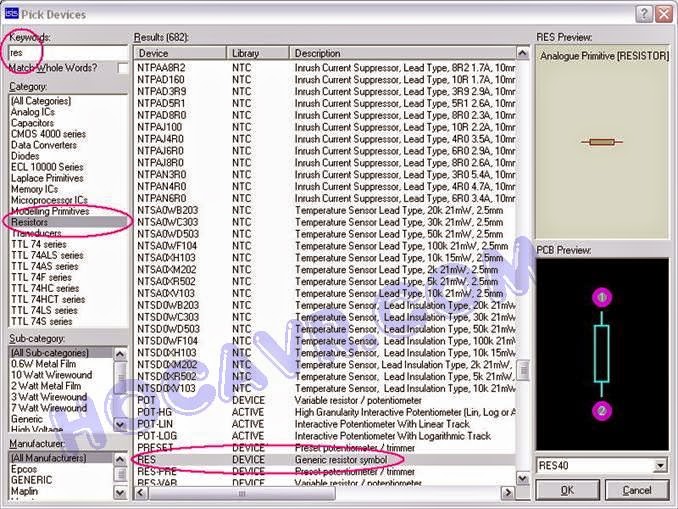
      Để tìm điện trở, bạn đánh keyword “res”, chọn “Resistors” trong “category” và Double click vào link kiện “RES” trong ô “Results”.

Hình  3. Chọn điện trở.
Thực hiện tương tự để chọn GREEN - LED bằng keyword “green led”.

Hình  4. Chọn Green LED.
      Sau khi chọn 3 loại linh kiện cần thiết bạn hãy nhấn OK và quay về cửa số chính, khi đó bạn thấy trong cửa sổ “Object selector” như sau:

Hình  5. Các link kiện cần cho mô phỏng.
      Thao tác với mouse trong Proteus: khác với 1 số chương trình vẽ mạch điện khác, tháo tác mouse trong Proteus hơi lạ nên có thể gây bối rối cho bạn, hãy theo hướng dẫn sau đây:
  • Chọn linh kiện để vẽ: left – click lên tên linh kiện trong cửa sổ “Object selector”.
  • Đặt linh kiện: Left – click lên cửa sổ mạch điện Right click lên linh kiện trong cửa số mạch điện sẽ làm cho linh kiện đó được bao bởi màu “đỏ”, tức bạn đang chọn linh kiện đó.
  • Bỏ chọn linh kiện: thực hiện bằng cách Right – click lên một vị trí trống trên cửa sổ mạch điện.
  • Delete linh kiện: Right – click 2 lần lên 1 linh kiện là delete linh kiện đó khỏi cửa sổ mạch điện,  hoặc Right click 1 lần  lên 1 linh kiện đã được chọn trước đó (có màu đỏ) cũng sẽ xóa linh kiện này.
  • Di chuyển linh kiện: chọn linh kiện trước (right – click) và drag để di chuyển linh kiện bằng mouse left.
  • Xoay và lật linh kiện: chọn linh kiện cần xoay hay lật (right – click), dùng các nút công cụ để xoay hoặc lật linh kiện.

    Hình  6. Các nút công cụ xoay và lật linh kiện.
  • Hiện cửa sổ thuộc tính linh kiện: rất nhiều khi bạn cần thay đổi 1 số thuộc tính của linh kiện (ví dụ giá trị của điện trở), bạn thực hiện điều này trong cửa sổ thuộc tính của linh kiện. Để hiện cửa sổ thuộc tính của 1 linh kiện bạn hãy right – click trước (để chọn linh kiện – linh kiện sẽ đỏ lên) và sau đó left – click sau.
      Theo hướng dẫn trên, bạn hãy click vào ATMEGA8 và đặt linh kiện này lên mạch điện của bạn (đặt lên cửa sổ làm việc lớn) bằng cách left - click lên bất vị trí nào trên cửa sổ mạch điện. Thực hiện tương tự cho 8 LED và 1 điện trở như hình vẽ bên dưới.

Hình  7. Đặt linh kiện lên mạch điện.
      Tiếp theo là đặt “Ground” cho LED, nhấn vào nút công cụ “Inter – sheet Terminal” như hình bên dưới.

Hình  8. Nút công cụ Inter – sheet Terminal.
      Bạn thấy trong cửa sổ “Object devices” có 1 số thiết bị, hãy chú ý dến “POWER” và “GROUND”, đây là nguồn và mass cho mạch điện của bạn. Hãy chọn GROUND và đặt lên mạch điện của bạn.
      Bước tiếp theo, nối dây: không cần công cụ, để nối dây bạn chỉ cần rê mouse đến điểm cần nối của linh kiện, bạn sẽ thấy xuất hiện 1 dấu chéo “x”, lúc đó hãy click   mouse và di chuyển (không cần giữ mouse) đến vị trí tiếp theo và click lần nữa.

Hình  9. Nối dây.
      Theo cách này bạn hãy nối dây cho mạch điện của bạn, mạch điện hoàn chỉnh như sau.

Hình  10. Sau khi nối dây.
      Bây giờ hãy thay đổi giá trị của điện trở, giá trị mặc định là 10k, giá trị này quá lớn, dòng điện sẽ rất nhỏ, khi mô phỏng bạn sẽ không  thấy các LED sáng lên. Bạn hãy thay đổi nó thành 100 (100 Ohm). Trước hết cho hiện cửa sổ thuộc tính của điện trở (right click rồi left click lên điện trở), thay đổi ô resistance của nó.

Hình  11. Thay đổi giá trị của điện trở.
II. Nạp chương trình và mô phỏng.
      Đổ chương trình vào chip Atmega8: hãy hiện cửa sổ thuộc tính của chip Atmega8, trong ô “Program file” hãy click và tìm đến file “avr1.hex” mà bạn đã tạo trong thư mục Project của bài AVR1 sau khi biên dịch. Chú ý thay đổi thông số “Clock frequency” là 1 Mhz.

Hình  12. Đổ chương trình cho chip.
      Hãy lưu mạch điện của bạn và việc cuối cùng là chạy mô phỏng, sử dụng thanh công cụ Play để chạy mô phỏng mạch điện của bạn, kết quả như sau.

Hình  13. Kết quả mô phỏng. 
Nguồn :hocavr.com

Sáng Lập Bởi:
phamhoangvuong.com

NGUỒN: HOCAVR.COM


 Một trong những ưu điểm lớn nhất của các chip AVR là tính đơn giản khi sử dụng trong đó có việc nạp chương trình cho chip. AVR hỗ trợ khả năng nạp chương trình ngay trong hệ thống - ISP(In-System Programming), có thể nạp trực tiếp chương trình vào chip mà không cần tháo chip ra khỏi mạch ứng dụng.
      Mạch nạp cho AVR rất phong phú nhưng hầu hết đều rất đơn giản. Trong bài này phamhoangvuong.com giới thiệu 2 loại mạch nạp rất phổ biến trong những người sử dụng AVR đó là mạch ISP SKT200/300 (gọi tắt là AVR ISP) và mạch USB AVR910. Mỗi loại có ưu và nhược điểm riêng, tùy theo nhu cầu và khả năng bạn sẽ chọn chế tạo cho mình 1 loại mạch nạp phù hợp. 
I. Mạch nạp STK200/300.
      Mạch nạp loại này sử dụng cho các board STK200/300 của Atmel nên thường được gọi là STK200/300. Mạch này giao tiếp với máy tính qua cổng LPT (cổng song song). Có 2 phiên bản phổ biến của mạch STK200/300 đó là phiên bản thu gọn và phiên bản sử dụng IC đệm 74xx244.
      Sơ đồ mạch nạp thu gọn được trình bày trong hình 1. Đây là loại mạch đơn giản nhất trong tất cả các loại mạch nạp cho AVR, mạch chỉ bao gồm 4 điện trở. Nhược điểm của mạch này là không an toàn, có thể gây hại cho cổng LPT (thật ra phamhoangvuong.com chưa mắc phải vấn đề này khi sử dụng mạch STK200/300 thu gọn). Mặt khác mạch này không đảm bảo nạp được cho tất cả các chip AVR. Tuy nhiên, nếu bạn không có nhiều kinh nghiệm làm các mạch điện tử thì có thể chế tạo mạch này để test chương trình AVR mà bạn đã học.

Hình 1. Sơ đồ mạch nạp STK200/300 thu gọn.
      Một loại mạch STK200/300 khác được sử dụng rất phổ biến là loại mạch có dùng IC đệm 74HC244 (hoặc 74LS244), so với mạch thu gọn, mạch này có phức tạp hơn đôi chút (xem hình 2) nhưng bù lại nó là mạch nạp rất ổn định và an toàn. Mạch này được hỗ trợ bởi rất nhiều chương trình nạp và sử dụng được cho hầu hết các loại chip AVR.

Hình 2. Sơ đồ mạch nạp STK200/300 đầy đủ.
      Như quan sát trong hình 1 và 2, việc nạp ISP cho AVR thường được thực hiện thông qua 6 đường nạp cơ bản, đó là GND, VCC, RESET, SCK, MISO và MOSI. Khi chế tạo mạch nạp, bạn phải chú ý thứ tự của các đường nạp này sao cho phù hợp với thứ tự mà bạn đã bố trí cho mạch ứng dụng. Một điều đặc biệt là ở các chip ATmega16, ATmega32, ATmega8535, AT90S8535...6 đường dành cho việc nạp ISP nằm cạnh nhau và theo thứ tự GND, VCC, RESET, SCK, MISO, MOSI. Vì thế phamhoangvuong.com khuyên bạn nên bố trí theo thứ tự này để tiện trong việc kết nối với mạch ứng dụng (nhất là khi bạn sử dụng các loại chip trên và làm mạch test bằng bread board)..Các mạch nạp STK200/300 được mô tả trong hình 3.

Hình 3. Mạch nạp STK200/300. 
II. Chương trình nạp PonyProg.
      Chương trình nạp là một tiện ít giúp đổ file hex sau khi biên dịch vào chip thông qua các mạch nạp. Hầu hết các bộ công cụ lập trình cho AVR đều tích hợp sẵn một chương trình nạp chip. avrdude là chương trình nạp miễn phí hỗ trợ rất nhiều loại mạch, được tích hợp với WinAVR. Tuy nhiên, đây là chương trình nạp console (không có giao diện) nên sử dụng tương đối khó khăn nhất là khi cần nạp các bit Fuse hay Lock. Các phần mêm lập trình cho chip như CodevisionAVR, ICCAVR, Bascom,...đều có chương trình nạp riêng rất đa năng và dễ sử dụng. Nhưng do đây là các công cụ thương mại nên bạn cần mua nếu muốn sử dụng. AVR Studio, tất nhiên, có chương trình nạp chip AVR Prog nhưng chương trình này lại không hỗ trợ mạch nạp mà STK200/300 mà phamhoangvuong.com giới thiệu bên trên. Cuối cùng là PonyProg, PonyProg không phải là hoàn hảo nhất nhưng là lựa chọn tối ưu nhất để nạp bằng mạch STK200/300. Đây là chương trình nạp hoàn toàn miễn phí, hỗ trợ nhiều loại mạch và nhiều dòng vi điều khiển (như AVR, PIC...), giao diện lại khá dễ sử dụng. Trong phần này phamhoangvuong.com dùng PonyProg để minh họa cho cách nạp chương trình vào AVR thông qua mạch nạp STK200/300.
      Download và cài đặt PonyProg: bạn có thể download miễn phí PonyProg tại website chính thức của Lancos . Cài đặt và tiến hành setup phần mềm.
      Setup: Trước khi sử dụng PonyProg để nạp AVR bạn cần Setup một số thông số cho phần mềm như loại chip, loại mạch nạp...Chạy PonyProg, chọn menu Device và chọn loại chip mà bạn cần nạp (ví dụ "AVR micro/ ATmega32"). Tiếp đến xác nhận loại mạch nạp và giao diện cổng bằng cách vào menu "Setup/Interface Setup"...Với mạch nạp STK200/300, hãy set các thông số trong dialog "I/O Port setup" như trong hình 4 và nhấn OK để xác nhận Setup.


Hình 4. Setup port cho ponyProg.
      Ghi fuse bits và Lock bits: Ponyprog cho phép người dùng ghi và đọc các bit cấu hình của chip như fuse bits và lock bits, để thực hiện, chọn menu "Command/Security and Configuration bits" hay đơn giản là nhấn tổ hợp phím Ctrl+S. Dialog mới xuất hiện cho phép bạn cài đăt các bit cấu hình cho chip (chọn các bit mong muốn và nhấn button write - xem thêm bài fuse bits để hiểu rõ hơn chức năng các bit này).
      Download chương trình vào chip: Hãy mở file chương trình cần nạp vào chip bằng cách vào menu "File/Open Program (FLASH) file" hoặc nhấn nút công cụ "P" trên thanh công cụ. Nội dung file FLASH sẽ được hiển thị trong 1 cửa sổ con. Để nạp chương trình cho chip, hãy vào menu "Command/Write Program(FLASH)" hoặc nhấn nút công cụ "Write Program Memory(FLASH)" trên thanh công cụ.
     Ngoài ra, PonyProg còn có rất nhiều chức năng khác như đọc nội dung chip, xóa chip, kiểm tra...với các chức năng này bạn hãy tự khám phá và sử dụng. 
III. Mạch nạp USB AVR910.
        Khuyến cáo: theo phản hồi của một số bạn đọc trên hocavr.com, mạch USB AVR910 dễ mắc lỗi set sai fuse bit và dẫn đến một số khó khăn nhất định để reset lại fuse. Vì vậy nếu là người chưa có nhiều kinh nghiệm xử lí sự cố với AVR, bạn được khuyên nên làm mạch USBasp thay cho  mạch AVR910.
       Tuy mạch nạp STK200/300 đơn giản, dễ chế tạo nhưng có một hạn chế là mạch này sử dụng cổng LPT làm cổng giao tiếp. Trên một số máy tính gần đây cổng LPT đã bị loại bỏ, thay vào đó các cổng USB đã trở thành cổng giao tiếp không thể thiếu của máy tinh. Một mạch nạp sử dụng cổng USB sẽ tiện lợi hơn rất nhiều so với cổng LPT hay COM. Có một số dự án nghiên cứu chế tạo mạch nạp USB cho AVR, trong số đó có lẽ phổ biến nhất là mạch nạp AVR910 USB của Prottoss. Gọi là mạch AVR910 vì nguyên lý nạp chương trình của mạch này áp dụng hướng dẫn trong application note 910 của Atmel về In-System Programming. Mạch AVR910 USB được điều khiển bởi một chip Master Atmega8, chip này chứa một firmware bên trong, firmware thực hiện 2 chức năng: thứ nhất là một cầu chuyển USB-UART dựa trên thư viện của Objective Development và thứ hai là điều khiển quá trình nạp theo "chuẩn" AVR910.
      Mạch nạp ARV910 USB không quá phức tạp cho bạn tự chế tạo, hãy download các công cụ cần thiết từ website của Prottoss (đã dịch bằng google translate)  và thực hiện theo các chỉ dẫn bên dưới.
      Giải nén file rar vừa download về bạn sẽ thấy có 3 files bên trong. File thứ nhất là sơ đồ mạch điện (file pdf), file thứ hai là driver cho máy tính (file inf) và file thứ 3 là firmware cho chip master ATmega8 (file hex - xem hình bên dưới).

      Chế tạo mạch: tham khảo sơ đồ mạch điện và chế tạo một mạch điện theo mạch nguyên lý trong file pdf hoặc trong hình 5 bên dưới.

Hình 5. Sơ đồ mạch nạp AVR910 USB của Prottoss.
      Khi chế tạo mạch điện trên, bạn lưu ý một số điểm như sau: hãy bỏ qua các Jumper J1, J2 và J3, nối trực tiếp chân 16 của ATmega8 với điện trở R13. Nếu bạn không biết cách xác định thứ tự chân của cổng USB thì hãy dùng một đổng hồ đo điện áp, chân 1 sẽ có điện áp dương (khoảng 5V) và chân 4 là chân GND).
      Nạp firmware cho chip mega8: trước khi gắn chip mega8 vào mạch điện hình 5, bạn phải nạp firmware (file USB.910.Programmer.hex) vào chip này bằng một mạch nạp bất kỳ mà bạn có (ví dụ mạch STK200/300). Chú ý bạn cần set fuse bit cho chip này sao cho nguồn thạch anh ngoài 12MHz đươc sử dụng (hãy đặt 2 bit BOOTZS0 và BOOTSZ1 bằng 0 (checked), các bit còn lại bằng 1 (bỏ trống) - tham khảo bài Fuse bits).
      Cài driver cho windows: sau khi chế tạo mạch và nạp firmware cho chip master, bạn kết nối mạch nạp với cổng USB của máy tính. Một cách tự động, Windows sẽ nhận diện một phần cứng mới được kết nối và yêu cầu cài đặt driver cho thiết bị. Hãy browse đến thư mục chứa file driver inf mà bạn đã giải nén. Quá trình cài driver sẽ bắt đầu, nếu trong quá trình cài đặt Windows thông báo lỗi bạn hãy nhấn "Continue anyway..." để tiếp tục cài đặt đến khi hoàn tất. Sau khi cài đặt driver một cổng COM ảo sẽ xuất hiện trong Hardware list của bạn, hãy mở tiện ích Device manager của Windows để kiểm tra, hãy ghi lại chỉ số cổng COM ảo (COM1, COM2, COM3...) để khai báo trong các chương trình nạp.
      Sử dụng AVR910 USB: mạch nạp AVR910 USB được hỗ trợ bởi phần mềm nạp của CodevisionAVR và AVR Prog của AVRStudio. Kết nối mạch với máy tính, chạy AVRStudio và chương trình nạp AVR Prog (vào menu Tools/AVR Prog). Trong mục Hex file hãy browse đến file hex cần nạp cho chip, mục Device chọn loại chip AVR và sau đó nhấn button Write trong mục Flash để nạp vào file hex vào chip. Nếu muốn xác lập fuse bits hay lock bits, hãy nhấn button Advance.

Hình 6. Nạp chip bằng mạch nạp AVR910 USB và AVR Prog.
IV. Mạch nạp USBasp.
      So với mạch nạp AVR910, mạch nạp USBasp của Thomas Fischl được người viết đánh giá cao hơn về tính ổn định và tính tiện lợi (chương trình nạp phong phú). Mạch điện nguyên lý cũng tương đối đơn giản, sử dụng chip Atmega8 hoặc Atmega48.
      Trước hết hãy download các công cụ cần thiết từ website của Flischl  và thực hiện theo các chỉ dẫn bên dưới.
      Giải nén file gz (hoặc file rar) vừa download về bạn sẽ thấy có 3 thư mục và 2 files bên trong. Thư mục thứ nhất tên bin, bên trong thư mục này có chứa 2 thư mục con là firmware chứa file hex cho chip master và win-driver chứa driver cho máy tính. Thư mục thứ hai tên circuit chứa sơ đồ mạch nguyên lý của mạch nạp USBasp (cả file pdf và file sch cho phần mềm Eagle). Thư mục thứ ba tên firmware chứa mã nguồn của firmware cho chip Master. Nếu bạn chỉ muốn làm mạch nạp thì bỏ qua thư mục thứ ba này.
      Chế tạo mạch: tham khảo sơ đồ mạch điện và chế tạo một mạch điện theo mạch nguyên lý trong file pdf hoặc trong hình 5 bên dưới.

Hình 7. Sơ đồ mạch nạp USBasp của Flisch.
      Khi chế tạo mạch điện trên, bạn lưu ý một số điểm như sau: hãy bỏ qua Jumper JP2, nối trực tiếp JP1 lại (dùng mạch nạp cấp nguồn luôn cho chip).  Bạn có thể dùng 1 trong 2 loại chip là Atmega8 hoặc Atmega48, chú ý dùng loại chip cho phép tần số clock lên đến 16MHz (các chip có mã 16 ở phía sau, ví dụ Atmega8-16PU).
      Nạp firmware cho chip Master (Atmega8 hoặc Atmega48): trước khi gắn chip mega8 vào mạch điện hình 7 bạn phải nạp firmware (file hex trong thư mục bin\firmware) vào chip này bằng một mạch nạp bất kỳ mà bạn có (ví dụ mạch STK200/300). Chú ý bạn cần set fuse bit cho chip này sao cho nguồn thạch anh ngoài 12MHz đươc sử dụng (hãy đặt 2 bit BOOTZS0 và BOOTSZ1 bằng 0 (checked), các bit còn lại bằng 1 (bỏ trống) - tham khảo bài Fuse bits).
      Cài driver cho windows: sau khi chế tạo mạch và nạp firmware cho chip master, bạn kết nối mạch nạp với cổng USB của máy tính. Một cách tự động, Windows sẽ nhận diện một phần cứng mới được kết nối và yêu cầu cài đặt driver cho thiết bị. Hãy browse đến thư mục "bin\win-driver\libusb_0.1.12.1". Quá trình cài driver sẽ bắt đầu, nếu trong quá trình cài đặt Windows thông báo lỗi bạn hãy nhấn "Continue anyway..." để tiếp tục cài đặt đến khi hoàn tất. Sau khi cài đặt driver trong Device list sẽ xuất hiện một thiết bị gọi là USBasp. Hãy vào Device manager (Nhấn tổ hợp phím Wins+Break, chọn tab Hardware và nhấn Device manager) bạn sẽ thấy thiết bị này như hình bên dưới.

      Sử dụng mạch nạp USBasp: bạn có thể dùng mạch nạp USBasp với phần mềm nạp avrdude tích hợp sẵn trong Winavr, hoặc Bascomavr, hoặc eXtreme Burner, hoặc Khazama AVR Programmer. Theo gợi ý của người viết, bạn nên dùng phần Khazama cho mạch USBasp vì phần mềm này có giao diện thân thiện, việc set fuse bit cũng dễ dàng như các phần mềm Ponyprog hay CodevisionAVR programmer. 

Hình 8. Phần mềm Khazama cho mạch nạp USBasp
Sáng lập Bởi:
phamhoangvuong.com

NGUỒN: HOCAVR.COM


Các mạch điều khiển LED sử dụng chip họ 8051 ngày càng ít được sử dụng và bị đưa vào danh sách khuyến cáo "mạch không nên dùng" vì rất nhiều nhược điểm:

  • Cần có bộ nạp riêng, mỗi lần nạp phải nhổ cắm chip. Việc này rất bất tiện, đặc biệt khi làm lại hiệu ứng cho khách hàng, phải tháo biển, nhổ chip... Hiệu ứng làm đi làm lại vài lần vẫn chưa ưng ý thì quá trình thay đổi này rất mất thời gian, chip dễ bị gãy chân và phải bỏ đi...
  • Chip cấu hình yếu, hay treo, chết, nhạy cảm với nhiễu
  • Mạch kém ổn định
  • Bộ nhớ hiệu ứng hạn chế
  • Nhiều mạch được thiết kế theo nguyên lý dựa trên thử nghiệm, mắc các lỗi cơ bản về điện tử

Do thói quen, hoặc do yêu cầu đơn giản, hoặc vì mục đích tìm hiểu nên vẫn còn nhứng đơn vị thi công sử dụng loại mạch này.Phần mềm Ledimm là công cụ hiệu quả để làm quang báo với mạch sử dụng chip họ 8051.

Các bạn không cần biết lập trình vi xử lí mà vẫn có thể dễ dàng tạo ra được những hiệu ứng bắt mắt với Ledimm. 

Bạn có thể rút ngắn thời gian biến ý tưởng thành sản phẩm, đồng thời giảm bớt chi phí hàng tháng để thuê 1 hoặc 2 người lập trình. 

Ledimm có khả năng tạo ra file HEX dùng để nạp trực tiếp vào vi xử lí họ MCS51 (8051). 

Ledimm có khả năng tạo ra những độ sáng khác nhau trên cùng một cổng, do đó tạo ra những hiệu ứng mờ dần, sáng dần cực kì ấn tượng mà thậm chí nhiều người lập trình viên không thể làm được. Một ưu điểm khác của chức năng này là nó cho phép bạn điều chỉnh lượng điện năng tiêu thụ trên mạch bằng cách điều chỉnh độ sáng của các đèn LED, chính vì thế bạn có thể dùng nguồn công suất nhỏ mà vẫn chạy được nhiều LED nếu giảm cường độ sáng xuống. 
Ledimm còn hỗ trợ bạn mô phỏng hiệu ứng một cách chính xác, qua đó giúp bạn hình dung tốt hơn về hiệu ứng thật khi nạp vào chip. 

Giao diện phần mềm được chia làm 2 vùng, vùng trên là khu vực chỉnh sửa bằng đồ họa, trên đó hiển thị các ô vuông. Mỗi ô vuông là một trạng thái của một cổng tại một thời điểm. Các cổng được bố trí theo hàng ngang, từ cổng 1 đến cổng 32. Các trạng thái được bố trí theo chiều dọc từ trên xuống dưới. Vùng phía dưới là các phần tử điều khiển và các nút chức năng. 

Thường các mạch điều khiển LED nháy sử dụng chip 8051 (AT89C51, AT89C52, AT89C4051, AT89C2051, AT89C1051, AT89S51, AT89S52) được thiết kế ra 4 loại dựa trên số cổng: 
-         Loại 8 cổng thường sử dụng chip 20 chân (AT89C4051, AT89C2051, AT89C1051) 
-         Loại 16, 24, 32 cổng sử dụng chip 40 chân (AT89C51, AT89C52,...). Loại 16 và 24 cổng thực chất là dạng rút gọn của loại 32 cổng để tiết kiệm chi phí làm mạch.  
  
Khi nhấn nút "Tải Về Máy", bạn sẽ vào trang quảng cáo, vui lòng chờ 5 giây. Nút hiện ra ở góc phải phía trên, nhấn vào để đến trang download

Bạn là một người đam mê điện tử, bạn không thể không biết đến phần mềm Orcad. Một phần mềm hỗ trợ mô phòng và vẽ mạch được tin dùng nhiều. Vì điều kiện kinh tế chưa hỗ trợ nên chúng ta phải crack để dùng. Tuy nhiên chúng tôi khuyên bạn nên mua phần mềm bản quyền để ủng hộ phát tôn trọng bản quyền.
                                  Phần mềm OrCAD 9.2 - Crack Bản Chuẩn Nhất
FILE FSHARE
FILE DRIVER GOOGLE
 TẢI XUỐNG
Crack :
Sau khi cài đặt xong chép thư mục Crack vào thư mục cài đặt orCAD 9.2 ( mặc định C:\Progame File\orcad ) chạy file Crack ( có hình ngọn lửa ) là xong.
Nếu bạn nào tải fshare chậm quá. Thì liên hệ mình, mình sẽ getlink cho để tải nhanh nhất nhé. Cảm ơn các bạn.
Bạn có thể xem thêm tài liệu và thư viện Orcad hay tại đây:

Bạn nào chưa biết cách giải nén file ISO xem thêm bài viết này.

Phần mềm Keil C là một phần mềm không thể thiếu của các bạn học điện tử. Hôm nay điện tử chia sẻ xin giới thiệu đến bạn cả hướng dẫn cài đặt cũng như link crack đầy đủ. Chân thành cảm ơn bạn đã đọc.
Keil C 4 - Phần Mềm Biên Dịch C Hướng Dẫn Cài Đặt Và Crack


Với các bạn học điện tử thì có lẽ đây là 1 phần mềm không còn xa lạ gì nữa. Keil C là chương trình hỗ trợ khá đầy đủ trong việc lập trình cho vi điều khiển họ 8051 ngoài việc biên dịch bằng ngôn ngữ C bạn cũng có thể biên dịch dưới dạng ASM. Đây cũng là một cách để tìm hiểu thêm về ngôn ngữ ASM rất tốt cho bạn..


HƯỚNG DẪN CÀI ĐẶT
Sau khi các bạn tải về bằng 1 trong các link bên dưới. Các bạn tiến hành giải nén ra. Sau khi giải nén ra, bạn tiến hành chạy file "c51v901.exe" để bắt đầu cài đặt. Các bước cài đặt các bạn xem hình dưới:

Keil C 4 - Phần Mềm Biên Dịch C Hướng Dẫn Cài Đặt Và Crack
Nhấn next để bắt đầu
Keil C 4 - Phần Mềm Biên Dịch C Hướng Dẫn Cài Đặt Và Crack
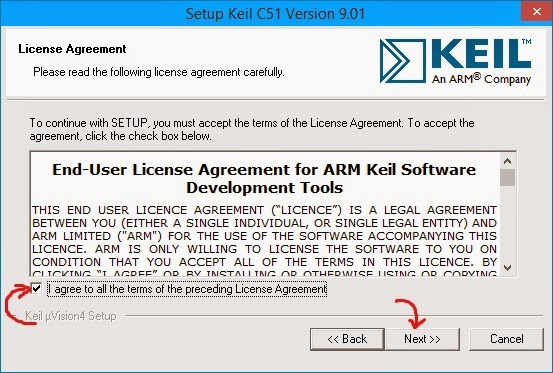
Tích vào ô "I agree to all..." rồi next
Lựa chọn thư mục cài đặt (có thể để mặc định) nhấn Next
Nhập thông tin đăng ký rồi nhấn Next
Quá trình cài đặt đang diễn ra

Bỏ tích 2 chỗ "Show release notes" và "add example..." sau đó nhấn finish


HƯỚNG DẪN CRACK
Sau khi các bạn đã cài đặt hoàn tất phần mềm thì ta bắt đầu quá trình bẻ khóa nó nhé. Nếu không crack bạn vẫn có thể dùng bình thường, nhưng hình như bạn không thể lập trình dài đến mấy trăm dòng được thì phải. Ai muốn dùng full thì làm tiếp các bước dưới nhé.

Các bạn trở ra màn hình desktop, nhấn phải chuột vào biểu tượng phần mềm chọn "Run as administrator"
Nhấn phải chuột chọn "Run as adminstrator"

Tại giao diện phần mềm, bạn chọn File -> License Management


Nhấn File chọn License management

Cửa sổ license các bạn chú ý chỗ mình khoanh đỏ. Các bạn copy cái này lại. (Cái CID nhé)


copy CID

trở lại thư mục chưa các file đã giải nén từ file bạn tải về. Các bạn nhấn phải chuột vào "Keygen.exe" chọn "Run as administrator" để chạy file crack (các bạn chú ý nếu ai cài phần mềm diệt virus thì tắt đi kẻo nó báo có virus xóa mất nhé - Yên tâm là file hoàn toàn sạch sẽ không có virus đâu, chỉ là đặc tính của mấy cái phần mềm diệt virus nó cứ file keygen hay crack là nó nhận làm virus)

Chạy file crack "Keygen.exe"

Dưới đây là giao diện của file keygen. Các bạn tiến hành dán CID đã copy từ trên vào chỗ mình khoanh số 1. Sau đó nhấn generate để lấy key. Key này sẽ xuất hiện tại chỗ mình khoanh số 3. Các bạn copy lấy cái code này nhé.

Lấy key

Trở lại cửa sổ làm việc của License Management , các bạn tiến hành dán code vừa chép được từ keygen theo như hình dưới sau đó nhấn vào Add LIC. Nếu nó hiện thông báo như bên dưới là "LIC added Sucessfully" thì tức bạn đã crack thành công.


Crack thành công

File tải về đầy đủ: 

Xem thêm các bài viết hay:

Author Name

{picture https://blogger.googleusercontent.com/img/b/R29vZ2xl/AVvXsEjN0PUWA2genMqX3Sm26mBTX_30OJgDenoIi4K6BR-E1vl3nI7LALp0X759QZgzqrMcGBB7jEbdZnubJbp4n2ZZ22KT196CWCg9DLs3MfEivocdmkjZEPEn-A42hyphenhyphen9dmsca0VIDQr_LjqM/s512-Ic42/pham-van-ngoc-anh.jpg}

Tôi là Ngọc Anh. Tôi đến từ Nghệ An. Tôi tốt nghiệp một trường đại học tại Sài Gòn. Hiện tôi đang phát triển công ty riêng. Liên lạc với tôi qua:

{facebook https://www.facebook.com/phamvanngocanh}
{twitter https://twitter.com/nghiphong1993}
{google https://plus.google.com/+dientuchiase/posts}
{youtube https://www.youtube.com/channel/UCeJKhA_goBNFmDw6RKNtmYQ}

Biểu mẫu liên hệ

Tên

Email *

Thông báo *

Được tạo bởi Blogger.