Articles by "Học Corel Draw X3"

10 4.104 8051 9 Acquy adc pic All datasheet ALTIUM Altium Designer AM-FM Arduino ARM ARM là gì Ấn Tượng Bản tin công nghệ Bản tin Thiết Bị Số Barobo bất động sản biến Binary Bit board lpc2378 Bộ chuyển đổi ADC Bộ Đếm Bộ điều khiển cửa cuốn Bộ Định Thời Buy Khóa Số Điện Tử Buy Mạch đếm sản phẩm Buy Mạch giao thông Buy Mạch nạp Buy Matrix Byte C cho AVR các hàm vào ra các loại lõi arm các mạch DAC cơ bản các ngắt trong pic Cách đọc điện trở Cách Đọc Giá Trị Điện Trở Cách đọc giá trị tụ điện Cách hàn linh kiện dán cách làm mạch khóa số cách tạo linh kiện dán cad/cam Cài Đặt cài đặt proteus 8 cảm biến Cấu Kiện Logic Khả Trình cấu tạo cấu trúc arm cấu trúc lệnh CCS Chân chân Transistor Chip Khả Trình chuyển đổi Chuyển đổi số tương tự Chuyển Đổi Tương Tự/Số - ADC Chuyển động số chương trình City Clip Điện Tử Code 8051 - ASM Code 8051 - C Code 8051-C code ASM code ASM mẫu 8086 Code AVR - C code C Code Lập Trình Code led sao băng code maupic code mẫu 8051 Code Mẫu 8086 Code Mẫu cho ARM - LPC1343 code mẫu pic Code PIC - C codemaupic Counter Cổng Vào Ra Cơ Bản Cuộn Cảm Cửa cuốn DA DAC Debug Decimal Delay8051 Dev-C++ Diode DIY Dò đường Do It Yourself doanh nghiệp Download DTMF Mobile đảo chiều động cơ Điện Trở Điện Tử Điện Tử Cơ Bản điều chế độ rộng xung điều chế xung PWM điều khiển bằng điện thoại Điều khiển cửa cuốn Điều khiển cửa cuốn bằng điện thoại điều khiển động cơ đo điện áp đo nhiệt độ đo nhiệt độ hiển thị lên lcd trên 8051 Đo Nhiệt Độ LM35 + LCD Đo Nhiệt Độ LM35 + Led 7 thanh đọc màu điện trở đồ chơi động cơ chân không Động cơ nhiên liệu Động cơ robo đồng hồ thời gian thực Ebook Đại Học ebook điện tử Ebook đồ án Ebook Tin Học Encoder Encoder là gì Full Giải Thuật Giải thuật PID Giáo Dục giao tiếp i2c pic 16f877a giao tiếp i2c pic16f877a với ic ds1307 giao tiếp máy tính qua rs232 Giao Tiếp Máy Tính VB6 giao tiếp rs232 giao tiếp spi giữa 2 pic giao tiếp spi trong pic Giáo Trình Điện Tử Giới thiệu 8051 Giới thiệu cơ bản GPIO Graphic Design hàm Hàn linh kiện dán Hexadecimal Hệ Hexa Hệ Nhị Phân Hệ Thập Lục Phân Hệ Thập Phân hiển thị lên lcd 16x2 Hoạt Động Học Học 8051 qua các ví dụ đơn giản Học ALtium Designer học AVR Học Corel Draw X3 Học Eagle HỌC LẬP TRÌNH 16F877A Học Lập Trình 8051 Học Lập Trình C Học Orcad Học Protues hoc-lam-robot-do-duong-qua-video Hồng ngoại hướng dẫn hướng dẫn Altium Designer hướng dẫn đo đồng hồ VOM hướng dẫn keil - C lập trình 8051 hướng dẫn làm led sao băng hướng dẫn làm led trái tim hướng dẫn lập trình ARM Hướng Dẫn Lập Trình ARM - LPC1343 hướng dẫn lập trình ARM-LPC2378 hướng dẫn lập trình CCS hướng dẫn lập trình PIC Hướng Dẫn Led Trái Tim hướng dẫn module sim548c hướng dẫn sử dụng keil hướng dẫn sử dụng proteus 8 Hyper Terminal hercules 3.2.4 I/O IC 555 IC 7447 IC 74HC151 IC 74HC154 IC 74HC245 IC 74HC595 IC 74LS138 IC DS1307 IC đồng hồ thời gian thực IC LM324 IC LM342 IC LM7805 IC số IC số opamp LM324 IC Thông Dụng IC555 Interrupt Keil 4 Full keil arm Keil C Keil uVision3 kế toán kiểm toán khái niệm Khái Niệm Cơ Bản Kho Vật Liệu khóa điện tử khóa số dùng 8051 khóa số dùng 89s52 Khóa Số Điện Tử khuếch đại kiểm tra Kinh doanh maketing kinh tế quản lí Kỹ Thuật Kỹ Thuật Vi Xử Lý làm mạch điện lý thú Làm quen AVR Lap Trinh Dieu Khien Robot Lập Trình lập trình 8051 Lập Trình AVR Lập Trình C lập trình c++ Lập Trình Led Quảng Cáo Lập Trình Nhúng Lập trình pic Lập trình Robot Lập Trình Vi Điều Khiển Lập Trình Với AVR Studio LCD 16x2 Lcd16x2 Led Clock Led Quay led sao băng led trai tim Led Trái Tim Lịch sử ra đời Linh Kiện Cơ Bản linh kiện điện tử Loa LPC 2378 LSB lý thú Mã AVR - C Mạch 7seg Mạch Amply.Mạch Loa Mạch Autorobo Mạch bảo vệ Mạch Cảm Biến mạch cảm ứng sờ tay Mạch Cầu H Mạch cube Mạch Đếm Sản Phẩm Mạch điện cơ bản Mạch điện hay Mạch Điện Ứng Dụng Mạch Điều khiển động cơ Mạch Động Cơ Mạch đồng hồ Mạch đồng hồ 4 led Mạch giao thông Mạch IC số Mạch in mạch khóa số mạch khuếch đại thuật toán mạch led chúc mừng năm mới mạch led đẹp Mạch Led đơn Mạch Led Quảng Cáo mach led trai tim mạch led trái tim Mạch Led Vumeter mạch lý thú Mạch Ma trận Phím Mạch Matrix Mạch nạp Mạch nguồn Mạch Nút Bấm mạch sóng rf mạch tăng áp Mạch thu phát Mạch tổ hợp MSI Mạch trái tim Mạch Vi điều khiển Microbicho module module GSM/GPS Module Sim548 Module Sim548 giao tiếp với vi điều khiển PIC Module Sim548C Mosfet Motor Mô Phỏng Phần Cứng Mô Tả Phần Cứng MSB mua led sao băng News Ngắt Ngắt Trong LPC23xx ngân hàng Ngôn Ngữ Ngôn Ngữ C Ngôn Ngữ Tự Học Lập Trình C Ngôn Ngữ VHDL Nguyên Lý nguyên lý ic 555 Nguyên Tắc nháy led Nhập môn C Nhỏ Gọn Nibble opamp People Phần Mềm phần mềm altium Designer Phần mềm điện tử Phần Mềm Điện Tử Phần Mềm Điện Tử Hay Phần Mềm Hay Phần Mềm Led Quảng Cáo phần mềm proteus 8 Phần mềm vi tính Phần Mền Phương pháp hàn linh kiện dán PIC pic16f877a Print Design Proteus Proteus 7.8 SP2 FULL PWM quà tặng bạn gái quà tặng độc đáo quản trị doanh nghiệp quản trị kinh doanh quét led 7 đoạn Relay robocon Robot ROBOT DÒ ĐƯỜNG rút gọn mạch logic tổ hợp Sach Dien Tu Sản Phẩm Thú Vị Sản Phẩm Thương Mại Sáng tạo Short Smart Home SMD sơ đồ nguyên lý spi Sports Sử Dụng Sử Dụng Đồng Hồ sử dụng đồng hồ VOM sử dụng ngắt trong pic sự khác nhau Sức mạnh số Tải tài chính tài chính doanh nghiệp tài chính ngân hàng Tài Khoản Chia Sẻ Tài Liệu Tài Liệu 8051 tài liệu avr Tài liệu Điện Tử Tài Liệu Pic Tài liệu robocon tài liệu về ngân hàng Tài Liệu Vi Điều Khiển tailieuvn Tạo cổng Com ảo Tạo cổng nối tiếp ảo tạo dự án trong keil arm Tạo Project trong Vi Xử Lý ARM tạo thư viện altium designer tạo xung vuông Tạp chí Tạp Chí Hay tăng áp Tập lệnh AT Team Support TEAMPLATE PROTEUS Test thị trường tài chính Thiết Bị Thú Vị Thiết kế robot Thiết lập Fuse Bits Thiết Lập Pin Thuật Toán Thuật Toán Điều Khiển PID Thuật Toán Quine MCCluskey Thư viện Protues Thực Hành Thyristor Timer Timer/Counter Tin Học Chia Sẻ Tổ Chức Bộ Nhớ tổng quan về proteus 8 Transistor Tranzito Tranzitor Trao đổi học tập Travel Trình Biên Dịch Trình Dịch Trong Suốt Truyền Thông Nối Tiếp Không Đồng Bộ- UART truyền thông nối tiếp RS232 Tụ điện TUT - 8051 - ASM TUT - 8051 - KeilC tự hành Tự Học C Tự Học Lập Trình C Tý hon UART Update USB Ứng Dụng Led Quảng Cáo ứng dụng mạch khuếch đại thuật toán vẽ mạch in vẽ mạch nguyên lý VHDL Vi Điều Khiển Vi điều khiển - Ứng dụng vi điều khiển PIC Vi mạch số Vi Xử Lý Vi Xử Lý 8051 Vi Xử Lý 8086 Vi Xử Lý ARM Vi Xử Lý PIC Video Video Mach Điện Virtual Serial Port Driver VOM vxl Web Design xác định góc quay động cơ xử lý chuỗi
Hiển thị các bài đăng có nhãn Học Corel Draw X3. Hiển thị tất cả bài đăng

CorelDRAW® Graphics Suite X4 cho phép bạn xử lí những dự án thiết kế và đồ họa một cách tự tin. Các công cụ chuẩn xác, khả năng tương thích file hàng đầu cùng nội dung chất lượng cao giúp bạn biến những ý tưởng sáng tạo của mình thành thành quả chuyên nghiệp: từ những logo và bảng hiệu độc đáo, đến tài liệu marketing đột phá và đồ họa web bắt mắt

CorelDRAW Graphics Suite X4 cung cấp toàn bộ những công cụ đồ họa cần thiết:
Minh họa

CorelDRAW® X4 là một ứng dụng minh họa véc tơ và xếp đặt trực quan. Dù bạn là nhà thiết kế chuyên nghiệp hay bất kì ai muốn có thành quả chuyên nghiệp, CorelDRAW X4 sẽ nhanh chóng giúp bạn
* Các công cụ minh họa mạnh mẽ và trực quan giúp bạn tạo bản thiết kế một cách nhanh chóng và dễ dàng
* Khả năng tương thích file hàng đầu với hơn 100 bộ lọc xuất/nhập, cho bạn thêm sự linh hoạt

Xếp đặt
Với công cụ Interactive Table (bảng tương tác), các layer chuyên biệt, duyệt định dạng văn bản thời gian thực, và tính năng nhân dạng font tích hợp, CorelDRAW X4 giúp bạn bố trí bản thiết kế nhanh hơn

* Công cụ Interactive Table mới trong CorelDRAW X4 giúp bạn tạo và nhập bảng để cung cấp khả năng xếp đặt theo cấu trúc cho văn bản và đồ họa
* Các layer chuyên biệt cho bạn quyền kiểm soát và tạo các kiểu bố trí riêng biệt trong một tài liệu nhiều trang
* Tính năng New Live Text Formatting trong CorelDRAW X4 cho bạn thấy định dạng văn bản sẽ thay đổi thế nào trước khi bạn áp dụng nó
* Các công cụ dễ dùng như Create Boundary (tạo đường biên) , Simplified Star và Smart Fill (phủ thông minh) giúp bạn làm việc nhanh hơn

Chỉnh sửa ảnh
Corel® PHOTO-PAINT® X4 là một phần mềm chỉnh sửa ảnh chuyên nghiệp cho phép bạn nhanh chóng và dễ dàng tút lại và cải thiện ảnh. Được tích hợp với CorelDRAW X4, nó đặc biệt hữu dụng trong sản xuất đa tác vụ bao gồm chỉnh sửa hình ảnh.
* Hoàn toàn hỗ trợ 24 bit màu
* Giờ tương thích với các định dạng RAW cho hàng trăm loại máy ảnh
* Tính năng duỗi ảnh giúp bạn nhanh chóng và dễ dàng tinh chỉnh các bức ảnh được quét hoặc chụp ở góc
* Thêm nhiều tính năng và hiệu ứng giờ cung cấp phản hồi hoành đồ theo thời gian thực, vì vậy bạn có thể xem trước sự thay đổi và so sánh kết quả khi bạn tinh chỉnh tông ảnh, áp dụng hiệu ứng hay xử lí file RAW
* Tính năng Cut out lab mạnh mẽ, dễ dùng có thể tìm thấy trong CorelDRAW và Corel PHOTO-PAINT, là một sự bổ sung lí tưởng cho công việc của bạn

Tìm kiếm
Với Corel® PowerTRACE™ X4, bạn có thể nhanh chóng và dễ dàng tìm kiếm ảnh, chuyển đổi chúng thành ảnh véc tơ và có thể chỉnh sửa
* Chuyển đổi file ảnh thành đồ họa véc tơ là một cách tuyệt vời để nhập nôi dung sáng tạo và biến nó thành thành quả chuyên nghiệp
* Corel PowerTRACE X4 tạo một bảng màu, cho phép bạn dễ dàng chỉnh sửa, phối hoặc xóa màu và kiểm soát màu xuất hiện trong kết quả tìm kiếm

Các tính năng mới và cải tiến:
Đơn giản hóa tác vụ
* Giao diện người dùng hiện đại: các tính năng giao diện người dùng mới, trực quan hơn, các biểu tượng, trình đơn được thiết kế lại và CorelDRAW® ConceptShare™:chia sẻ các bản thiết kế và ý tưởng của bạn với đồng nghiệp và cộng tác với khách hàng theo thời gian thực
* Corel® PowerTRACE™ X4:tiết kiệm thời gian và thêm quyền kiểm soát với giải pháp chuyển đổi ảnh sang véc tơ mạnh mẽ này
* Windows® Color System:Đối chiếu màu sắc giữaCorel và các ứng dụng của Microsoft
* Adobe® Color Management Module:đối chiếu màu sắc giữa Corel và các ứng dụng của Adobe
Tìm kiếm bản thiết kế của bạn

* Khả năng tích hợp cùng Windows Vista® được cải thiện: tổ chức các dự án và tìm kiếm fileOrganize projects and search for files
* Nội dung mới, có thể chỉnh sửa:10,000 ảnh clipart (mới 40%), 1,000 ảnh chất lượng cao và thêm nhiều font độc đáo: bao gồm 75 Windows Glyph List 4 (WGL4) hỗ trợ kí tự Hy Lạp, chữ Kirin và những bộ kí tự quốc tế khác, cũng như những font khắc dòng đơn và font đa nền OpenType®
* Hộp thoại New From Template được thiết kế lại : dễ dàng tìm kiếm mẫu phù hợp cho mọi tác vụ, và tìm kiếm nhờ từ khóa
* 80 mẫu được thiết kế chuyên nghiệp: Với những từ khóa, ghi chú về sự lựa chọn thiết kế, lời khuyên cùng cách duy trì bản thiết kế đẹp khi tùy biến mẫu
Tăng tốc xếp đặt và chỉnh sửa văn bản

* Bảng tương tác:tạo và nhập các kiểu xếp đặt theo cấu trúc cho văn bản và đồ họa
* Các layerr chuyên biệt:nhiều kiểu xếp đặt trong một tài liệu nhiều trang
* Định dạng văn bản trực tiếp : Duyệt thay đổi định dạng trước khi áp dụng chúng
* Tích hợp với WhatTheFont™:nhanh chóng nhận dạng font
* Hiệu ứng gương:hiệu ứng gương cho văn bản theo chiều ngang hoặc dọc, hoặc cả hai
Thêm niềm vui, thêm hiểu biết

* Màn hình chào mừng: truy cập những tài liệu, mẫu, công cụ học tập, và những mẫu thiết kế hiện đang sử dụng từ một địa điểm
* CorelDRAW® Handbook – Cái nhìn từ chuyên gia: chiêm ngưỡng những dự án ấn tượng và học tập từ những nhà thiết kế chuyên nghiệp
* Video thực hành: nghiên cứu hàng giờ với video thực hành
* CorelTUTOR™:truy cập trực tuyến, những chỉ dẫn dựa trên dự án
* CorelDRAW.com:chia sẻ bản thiết kế, ý tưởng và niềm vui với cộng đồng trực tuyến này
Các tính năng xử lí ảnh nâng cao

* Hỗ trợ file RAW :điều khiển tương tác giúp bạn duyệt tinh chỉnh theo thời gian thực
* Duỗi ảnh:khả năng điều khiển tương tác mới giúp tác vụ nhanh chóng và dễ dàng
* Phản hồi biểu đồ:nhiều tính năng hơn bao giờ hết
* Hộp thoại Tone Curve cải tiến:giúp bạn tinh chỉnh ảnh chuẩn xác hơn
Yêu cầu hệ thống:

* Windows® XP (with Service Pack 2 or later), hoặc Windows Vista™ (32-bit or 64-bit editions)
* 512 MB of RAM, 430 MB ổ cứng trống
* Pentium® III, 800MHz hoặc AMD Athlon™ XP
* Màn hình độ phân giải 1,024 × 768 hoặc cao hơn
* DVD drive
* Chuột hoặc bàn vẽ


Corel Full Keygen cho các bạn
Chỉ việc tải về mở file hướng dẫn ra và làm theo
Chạy Nuột trên windown 7
Các bạn download Vui vẻ nhé Đảm bảo chất lượng


Bước 1: Tải phần mềm “CorelDRAW Graphics Suite X4 – v14.0.0.701 Full
(Pass 1)
(Pass 2)
Chú ý dùng phần mềm Hjsplit để nối
Khi nhấn nút "Tải Về Máy", bạn sẽ vào trang quảng cáo, vui lòng chờ 5 giây. Nút  hiện ra ở góc phải phía trên, nhấn vào để đến trang download

Bước 2: Tải Keygen ở đây
Khi nhấn nút "Tải Về Máy", bạn sẽ vào trang quảng cáo, vui lòng chờ 5 giây. Nút  hiện ra ở góc phải phía trên, nhấn vào để đến trang download

Bước 3: Lúc CÀI ĐẶT “CorelDRAWGraphicsSuiteX4Installer_EN.exe

Chú ý : Chọn “I do not have a serial number and want to try the product

Sau khi CÀI ĐẶT Phần mềm xong. 

Bước 4: Chạy chương Trình “K3yg3n_ClDRAW_Graphics_SuiTe_X4.exe” Tải ở bước 2

Bấm “Key Code

Sau đó chạy phần mềm “CorelDRAW X4″ vừa cài lên.

Tại “C:\Program Files\Corel\CorelDRAW Graphics Suite X4\Programs”

Sau đó bấm “Enter Serial Number” -> Nhập “Key Code đã lấy vào “Please enter your serial number”

Sau đó NÚT “Phone Corel” sẽ hiện lên. Bạn bấm vào đó.

Sau đó lấy Thông số “Installation Code” nhập vào “Installation Code” của Chương Trình “K3yg3n_ClDRAW_Graphics_SuiTe_X4.exe”

Mỗi Thông số cách nhau dấu “-” >> Ví dụ : “XPQQ-IXV9-RN5M-VYP7-NNU7″

Sau đó Bấm “Generate” để Tạo “Activation Code”

Sau đó Copy “Activation Code” của chương Trình “K3yg3n_ClDRAW_Graphics_SuiTe_X4.exe”

Và nhập vào “Activation Code” của Chương Trình “CorelDRAW X4″

Sau đó Bấm “Continue” >> Bấm “Save to File” để Sao lưu Thông Tin bản quyền lại

Sau đó Bấm “Finish” >> Thế là Xong


Phạm Văn Ngọc Anh-01644326695

Xin chào các bạn do bận công việc nên lâu thật lau tôi mới có thời gian rãnh để viết lên trang web một số kinh nghiệm trong quá trình làm việc.

Ngày nay đi đâu cũng thấy đèn LED, hầu như công ty nào cũng có "công nghệ làm LED" riêng của mình. Nhưng dù thế nào đi nữa khâu đầu tiên cũng là phải thiết kế trên máy tính. Hôm nay tôi sẽ hướng dẫn các bạn những kỹ thuật thực tế nhất nếu ai chưa biết thì có thêm chút kiến thức, còn ai biết rồi thì bổ sung thêm kinh nghiệm nhé. 

Cũng như bài học trước chúng ta phải thiết kế hộp đèn trước. (thiết kế dạng hộp đèn LED thì rất dễ). Tôi làm mẫu cho các bạn trước còn chi tiết tôi nghĩ cũng không khó lắm. Hiện tại tôi đang sử dụng corel 16.

Các bạn hãy chuẩn bị tương tự giống như hình trên nhe. Lưu ý đường viền của hộp đèn nên cách khung bao tối thiểu là 25mm. (vì khi lắp đặt tránh được sự cố chạm chân LED).

2. Tiếp theo hãy xác định kích thước của bóng LED. Cái này tùy theo máy cắt lazer, hoặc CNC. trước khi cắt hãy test trước xem khi cắt xong lỗ có vừa bóng led ngoài thi trường không?
máy chỗ của tôi hay cắt là đường kính bóng LED là:
- Bóng oval 3.64 x 5.07 mm
- Bóng tròn 5.02 mm
tiếp theo là vẽ bóng LED sau đó dùng lệnh Blend.
Nếu kt bóng LED so với bảng hiệu thi bóng LED rất nhỏ -> copy bóng LED đỏ ra thêm 1 bóng. Dùng công cụ Blend ta sẽ được như sau:


Lưu ý: khi dùng lệnh Blend để trộn hai đối tượng lại với nhau Corel sẽ tạo ra những đối tượng trung gian từ 2 đối tượng ban đầu. số đối tượng tạo ra (step) sẽ được thay đổi tùy ý.
Sắp tới bước quan trọng bật bảng thông số Blend lên.

Chúng ta được kết quả nhu sau:
Lặp lại các bước cho đến khi hoàn thiện:
Lưu ý: khi blend đường viền chúng ta cần tính toán kỹ để không bị trường hợp lẻ bóng led. Vì đường viền hộp led thường làm chạy hiệu ứng đuổi theo 3 cổng hoặc 4 cổng. chúng ta có công thức sau, ví dụ:
- cụm 3 bóng  x 4 cổng = 12 vậy tổng số led trên đường viền phải chia hết cho 12
- cụm 2 bóng x 4 cổng = 8 vậy tổng số led trên đường viền phải chia hết cho 8
- cụm 3 bóng x 3 cổng = 9 vậy tổng số led trên đường viền phải chia hết cho 9
- cụm 4 bóng x 4 cổng = 16 vậy tổng số led trên đường viền phải chia hết cho 16
... ( cái này liên quan đến điện tử một chút, nhưng khi bạn làm thiết kế thì cứ theo một trong những trường hợp trên là được)
Lệnh Blend sẽ tạo ra nhiều đối tượng trung gian giữa 2 đối tượng ban đầu nên khi tính tổng số led các bạn phải nhớ cộng thêm 2. (nếu không hiểu xin xem hình)
Bend đường viền hơi khác một chút so voi blend chữ Cafe Ban Me
Xóa bỏ các đường dẫn led đi và tô lại màu:

Tô lại màu và gởi cho khách hàng duyệt mẫu. mọi thắc mắc xin liên hệ trực tiếp sackim.ltd@gmail.comsackim.ltd@gmail.com - 0907831345

File toàn bộ bài học phía trên PDF
Khi nhấn nút "Tải Về Máy", bạn sẽ vào trang quảng cáo, vui lòng chờ 5 giây. Nút  hiện ra ở góc phải phía trên, nhấn vào để đến trang download

Chúc các bạn Thành công.

Nguồn sackim.com.vn

Xin chào các bạn, trước đây tôi đã làm một bài hướng dẫn Kỹ thuật sắp đèn led trên bảng hiệu. Bằng kỹ thuật Blend.

Trong bài này tôi sẽ hướng dẫn các bạn một cách khác để thiết kế bảng hiệu Led bằng phương pháp Artistic media tool. Để bắt đầu chúng ta hãy tìm hiểu công cụ này trong Corel. (khi viết bài này tôi đang sử dụng corel X6)
Công cụ này là một dạng Brush dùng để tô những hình ảnh có trong thư viện lên một đường dẫn được chỉ định.
Ưu điểm khi sử dụng phương pháp này thiết kế bảng hiệu Led là nhanh gọn, dễ dùng, có thể thay đổi kích thước của những đối tượng đã được sắp đèn led...

Hãy bắt đầu bài học :
* Đầu tiên các bạn hãy khởi động corel và vẽ một hình elip theo kích thước của bóng đèn Led oval (kích thước này tùy thuộc vào từng máy cắt lazer)
Sau khi vẽ bóng led như ý muốn chúng ta hãy chuẩn bị đưa hình này vào thư viện của Artistic Media Tool.
Chọn đúng các bước theo hình. bên dưới
Kết quả ta được hình như dưới đây
Tới đây chúng ta đã đưa được hình Led vào thư viện Artistic Media tool. (bước này rất quan trọng nên các bạn hãy cố gắng làm được đến bước này).
Một số phiên bản X5, X4, X3... Nếu không làm được theo hướng dẫn, các bạn hãy xem phần phụ lục nhe (phía bên dưới):
Chúng ta chuẩn bị bước tiếp theo là thiết kế bảng hiệu LED, (Nhập nội dung, bố cục lại toàn bộ bảng hiệu cho hop lý)
1- Vẽ khung tổng kích thước của bảng hiệu (theo ví dụ này là 80 x 60 cm).
2- Tạo ra khung viền của bảng hiệu dùng để chạy hiệu ứng led đuổi
3- Nhập nội dung và bỏ màu sắc hết chỉ lấy khung outline của từng đối tượng
4- Sắp xếp bố cục cho bảng hiệu xong (nên copy ra một bảng để đề phòng chuyện thay đổi nội dung của khách hàng.
5- Convert hết tất cả những đối tượng nào là text.
6- Dùng công cụ Artistic Media để chạy LED vào các đối tượng.
Vẽ khung bao và đường viền chạy LEd của bảng hiệu. Sau đó bấm tổ hợp phím Ctrl + K  để tách 2 đối tượng này ra.
Dùng công cụ Shape tool để bo tròn các góc cho đường viền LED của bảng hiệu. (tùy chỉnh theo ý của bạn)
Sau khi Nhập nội dung ta được kết quả như hình trên (luu ý: nên copy ra một bảng để có trường hợp thay đổi nội dung chúng ta không mất thời gian để làm lại)
Tiếp theo là convert hết tất cả các đối tượng là Text (Chọn những đối tượng Text nhấn tổ hợp phím Crtl + Q).
Sau đó sử dụng công cụ Artistic Media tool để sắp LED vào bảng hiệu. làm theo từng bước như hình dưới đây.
Như vậy là bạn đã phần nào thấy được kết quả.
Những bước tiếp theo là tách đường dẫn của chuỗi Led ra
Đổi màu theo thực tế.
\
Tách đường dẫn của chuỗi LED ra.

Một lưu ý tôi giải thích cho cac bạn (theo hình minh họa bên dưới).
Một ưu điểm của phương pháp này là khi chưa tách chuỗi đèn ra khỏi đường dẫn chúng ta có thể thay đổi kích thước đối tượng một cách dễ dàng mà không sợ kích thước của lỗ cắm LED bị thay đổi kích thước.
Làm tiếp tục cho đến khi bỏ hết đường dẫn
và đây là kết quả sau khi tách hết các đường dẫn. Đổi màu theo ý khách hàng ta được kết quả như sau:
lưu ý quan trong: Đường viền LED màu trắng nên sử dụng phương pháp Blend của bài hướng dẫnKỹ thuật sắp đèn led trên bảng hiệu. để chạy Led viền vì phương pháp Blend dễ kiểm soát tổng số đèn nên chúng ta dễ chia cổng và cụm đèn hơn.
Ngoài ra Phương pháp Artistic media cũng có thể giúp ta xếp đèn LED phủ đầy mặt chữ mica một cách nhanh chóng. (theo hình minh họa. tôi đã sắp Led phủ lên mặt chữ mica)
Phương pháp sử dụng công cụ Artistic media tool giúp các bạn sắp đèn led phủ mặt chữ như vậy rất dễ dàng. Tôi sẽ làm một bài hướng dẫn khác giúp các bạn làm được như ví dụ minh họa trên.
Những bài hướng dẫn này tôi chia sẽ với các bạn kinh nghiệm và kiến thức. Nếu các bạn còn thấy thiếu xót hay thắc mắc gì chưa hiểu rỏ chổ nào thì cứ tự nhiên gọi điện hoặc email cho tôi (0907 831 345 - sackim.ltd@gmail.com)
Cám ơn các bạn đã xem bài viết.
Phụ Lục cho corel X5, X4, X3
Có một số bạn đã email và hỏi tôi là trong những phiên bản corel X5, X4, X3 làm theo cách này không được. tôi đã xem lại và có một chút sửa đổi lại cho bài hướng dẫn.
Vấn đề các bạn gặp là không thể đưa được bóng Led mà mình vẽ vào thư viện của Artistic Media Tool. Tôi sẽ hướng dẫn lại để giúp các bạn dễ dàng đưa được đối tượng (bóng Led ) vào thư viện.
Tôi vẫn dùng corel X6, nhưng các phiên bản X5, X4, X3 vẫn làm tương tự nhe các bạn.
Đầu tiên vẽ hình oval đúng kích thước lỗ LED mà máy cắt lazer bạn hay cắt.
Lúc này cửa sổ thư viện của Artistic Media hiện ra như hình bên dưới.
Chọn theo thông số như hướng dẫn
Corel sẽ xuất hiện một hộp thoại bắt bạn save hình bóng LED mà bạn vẽ vào thư viện Artistic Media tool. Hãy đặt tên và nhấn nút save lại. Hãy làm theo hướng dẫn hình bên dưới.
Vậy là hình Led của bạn đã vào được thư viện Artistic media tool. Và chúng ta có kết quả như hình bên dưới.
Khi đã chắn chắn đưa được đối tượng(Led oval) vào thư viện chúng ta hãy bỏ hình Led oval trên màn hình đi và tiếp tục làm các bước theo hướng dẫn phía trên:
- bố cục bảng hiệu
- Sắp Led.
-Tô lại màu và đem cắt lazer.
Chúc các bạn thành công như ý. Hẹn gặp lại trong bài hướng dẫn Sắp Led phủ đầy mặt chữ Liên hệ: sackim.ltd@gmail.com - 0907 831 345

File toàn bộ bài học phía trên PDF 
Khi nhấn nút "Tải Về Máy", bạn sẽ vào trang quảng cáo, vui lòng chờ 5 giây. Nút  hiện ra ở góc phải phía trên, nhấn vào để đến trang download

Nguồn Sackim.com.vn

Sau một thời gian vật lộn với công việc thường ngày hôm nay tôi quyết định thức đêm để viết bài hướng dẫn giúp các bạn cách sắp led phủ mặt chữ mica. Bài hướng dẫn này cũng dựa trên nền tảng sắp Led bằng phương pháp Artistic Media tools. Các bạn nên tham khảo phương pháp sắp led bằng công cụ Artistic Media trước rồi mới thực hành bài này.

Như các bạn đã biết khi thiết hế hộp đèn, bảng hiệu Led, đặc biệt là chữ meca (mica) phủ kín LED. chúng ta cần nắm rõ những công cụ sau:
a. Contour (tạo một hình đồng dạng với hình gốc - cỏ thể nhỏ hơn hoặc lớn hơn hình gốc)
b. Lệnh tách rời các đối tượng (Break - Ctrl + K)
c. Canh chỉnh (hai hoặc nhiều đối tượng với nhau - bằng trái, phải, đỉnh, đích - left, right, top, bottom) sử dụng thuần thục phí tắt, bảng canh chỉnh align.
Chúng ta bắt đầu bài hướng dẫn nhe các bạn.\
1. Hãy chọn một font chữ rồi nhập chữ vào trong Corel (tôi sử dụng corel X6)
Chữ để sắp LED phải có bề mặt rộng (nét lớn - mập)
sau khi đã chọn font chữ ưng ý các bạn hãy vẽ một đường thẳng (line) với chiều dài lớn hơn chữ led một chút
sau đó canh chỉnh vị trí (align) đường line bằng Top (đỉnh) của chữ Led - Nếu các bạn thành thạo thì dùng phím tắt (chọn đường line + nhấn và giữ shift + click trái chuột vào chữ LED ) nhấn tiếp Chữ T trên bàn phím.
còn không thì theo hướng dẫn trong hình
Chọn 2 đối tượng -> bật bảng Align lên theo hướng dẫn trong hình. kết quả như sau:

Hoàn thành được bước trên chúng ta tiếp tục tạo ra một mảng đường line phủ hết chữ LED.
Bật bảng  Transformations lên -> Position -> nhập thông số theo hình. (tại sao nhập vào trục Y các bạn tự khám phá nhe). Vậy là chúng ta đã nhân bản vô tính 45 đường line một cách nhanh chóng.
(hãy cẩn thận làm theo từng bước nhe các bạn).
Kết quả như trong hình là ok rồi. chúng ta chuẩn bị bước tiếp theo.
Mục đích là chúng ta lấy phần giao giữa những đường kẻ và chữ LED.

Bước tiếp theo chúng ta dùng lệnh intersect để tạo ra phần giao giữa đường kẻ và chữ LED
1. Combine những thanh kẻ ngang trước. (chọn tất cả đường kẻ ngang - không chọn chữ LED )theo hướng dẫn trong hình
sau đó nhấn lệnh combine (lệnh này có công dụng kết hợp nhiều đối tượng thành 1 đối tượng)
vậy bây giờ chúng ta có 2 đối tượng trên màn hình. (1 mảng những đường kẻ & 1 chữ LED). tiếp theo là sử dụng lệnh intersect để tạo phần giao của 2 đối tượng này.
Tương đối đơn giản phải không các bạn - không có gì khó khăn phải không nào. kết quả là như vậy (hình dưới)
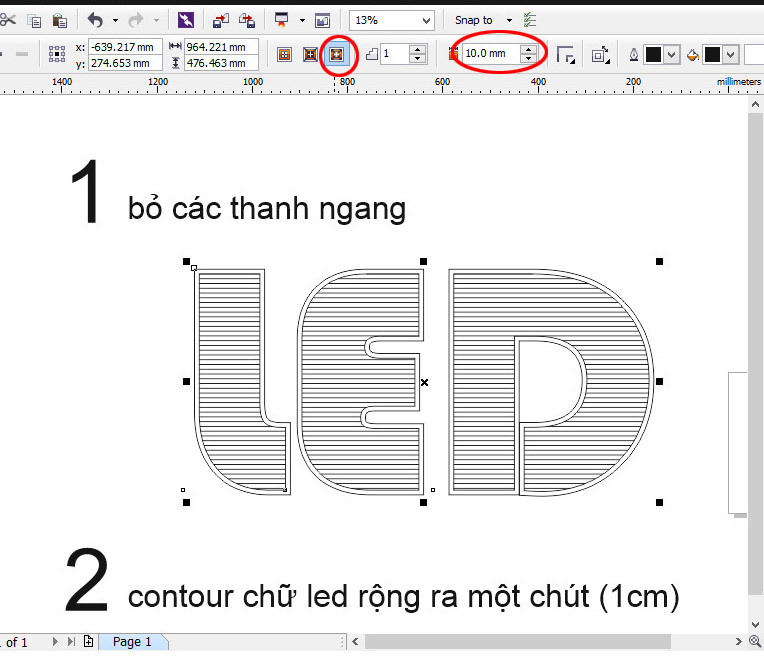
Bây giờ là sử dụng công cụ contour để nới rộng nét chữ LED ra một chút (vì chúng ta đang làm chữ mica phủ đèn LED nên đèn led phải nằm trong mặt chữ không được sát đường viền quá). chắc điều này ai làm hộp đèn Led ai cũng hiểu phải không các bạn. Không cần nói nhiều

Sau khi contour net chữ LED rộng ra hơn 1cm chúng ta tách nét trong và nét ngoài ra bằng lệnh break (ctrl +K). Được kết quả
nhìn đẹp không nào.
làm thật kỹ hướng dẫn để được các bước như vậy nhe các bạn. Bây giờ các nét ngang phía trong chữ LED vẫn còn chưa rã ra chúng ra tiếp tục rã ra từng nét (bước này quan trọng - nếu không làm bước này chúng ta đỗ LED vào sẽ rất xấu) _ Đến lúc này bạn thấy lệnh Break quan trọng chưa, lúc nào cũng break, break...
Không biết làm tới đây có ai tẩu hoả nhập ma chưa không biếtLaughing
còn chờ gì nữa hãy chọn những thanh kẻ ngang trong lòng chữ và sử dụng phương pháp Artistic Media tools để xếp đèn led vào chữ mica thôi.
Đến đây là wá dễ rồi phải không các bạn? đơn giản không nào.
Chúng ta được kết quả như thế này, tiếp tục break đèn led ra khỏi đường dẫn (đường kẻ ngang).
Tách led và đường kẻ ra chúng ta tiếp tục chỉnh sửa những chỗ bị lỗi (công cụ nào cũng vậy cần phải có chút can thiệp bằng tay )
Nếu chúng ta sử dụng phương pháp Artistic Media tool để làm Chữ mica Led. thì phần bên phải của từng ký tự hay bị những lỗi nhỏ như hình trên chúng ta thấy, vậy chúng ta phải tốn chút ít thời gian làm đẹp cho chữ Mica Led nào.
trước tiên Ungroup All tất cả các đối tượng trên màn hình trước Ungroup All 2 đến 3 lần cho chắc ăn.
dùng những kỹ năng canh chỉnh các bạn tự nghiên cứu nhe, tôi chỉ nói các bước thực hiện thôi.
canh các con LED cuối cùng của thanh ngang đường dẫn = bằng bên phải, sau đó canh lại khoảng cách các con led trong từng dòng. (sử dụng chủ yếu là bảng Align) Ráng luyện nhe các bạn.
canh khoảng cách từng con led trong một dòng là như vậy đó  (hình trên)
ráng thực hiện các bước cho đến khi hoàn toàn ưng ý nhất là ok rồi
đây là thành quả sau 20 phút thực hiện của tôi, (làm kỹ - nếu làm ẩu ẩu cũng chỉ khoảng 15 phú) không chém gió, hay nói dóc đâu nhe các bạn - với thao tác và kinh nghiệm + kỹ năng corel của tôi hơn 10 năm. Với Chữ LED này tôi làm cấp tốc trong khoảng 10 phút (bạn nào không tin bữa nào cá độ 1 chầu nhe).Money mouth
Đây là kết quả của LED mica phủ đầy đèn LED được mong chờ.

Tạm biệt chúc các bạn thành công.
File toàn bộ bài học phía trên PDF 
Khi nhấn nút "Tải Về Máy", bạn sẽ vào trang quảng cáo, vui lòng chờ 5 giây. Nút  hiện ra ở góc phải phía trên, nhấn vào để đến trang download


Nguồn sackim.com.vn

Author Name

{picture https://blogger.googleusercontent.com/img/b/R29vZ2xl/AVvXsEjN0PUWA2genMqX3Sm26mBTX_30OJgDenoIi4K6BR-E1vl3nI7LALp0X759QZgzqrMcGBB7jEbdZnubJbp4n2ZZ22KT196CWCg9DLs3MfEivocdmkjZEPEn-A42hyphenhyphen9dmsca0VIDQr_LjqM/s512-Ic42/pham-van-ngoc-anh.jpg}

Tôi là Ngọc Anh. Tôi đến từ Nghệ An. Tôi tốt nghiệp một trường đại học tại Sài Gòn. Hiện tôi đang phát triển công ty riêng. Liên lạc với tôi qua:

{facebook https://www.facebook.com/phamvanngocanh}
{twitter https://twitter.com/nghiphong1993}
{google https://plus.google.com/+dientuchiase/posts}
{youtube https://www.youtube.com/channel/UCeJKhA_goBNFmDw6RKNtmYQ}

Biểu mẫu liên hệ

Tên

Email *

Thông báo *

Được tạo bởi Blogger.